TradingView完全ガイド|投資初心者が最初に知るべき機能・使い方・無料版の始め方
はじめに
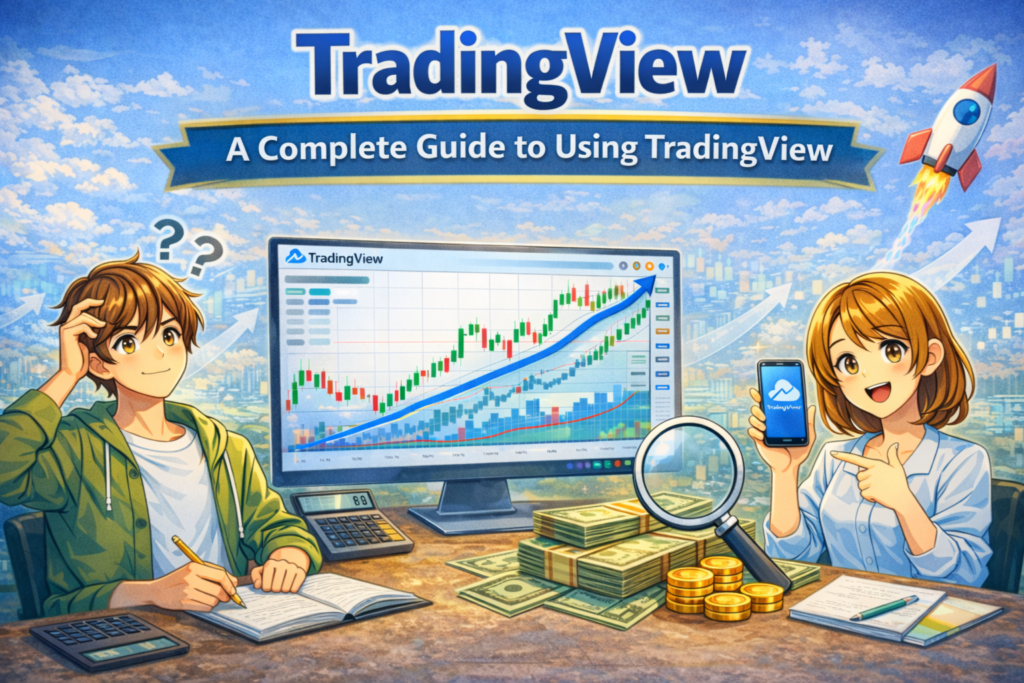
投資やFXを始めると、「チャート分析にはTradingViewがいい」と聞く機会が増えます。
しかし初心者にとっては、
「TradingViewとは何?」
「無料で使えるの?」
「株・FX・仮想通貨にも使える?」
「証券会社のチャートと何が違う?」
と疑問が多いはずです。
結論から言うと、TradingViewとは、株・FX・仮想通貨などを分析できる高機能チャートツールです。チャート、インジケーター、アラート、スクリーナー、カレンダーなどを使えるため、初心者がチャート分析を学ぶ入口として非常に使いやすいツールです。TradingView公式でも、チャートタイプ、スマートアラート、カレンダー、スクリーナー、取引ツールなどを備えた分析プラットフォームとして紹介されています。(TradingView)
この記事では、TradingViewとは何か、できること、使い方、料金、初心者が失敗しない始め方まで、WordPressにそのまま貼れる形で解説します。
TradingViewは無料版から使えるチャート分析ツールです。まずは気になる銘柄を1つ開き、日足チャートを見るところから始めてみましょう。
1.TradingViewとは?

TradingViewの基本概要
TradingViewとは、世界中の投資家・トレーダーが使うチャート分析プラットフォームです。
株式、FX、仮想通貨、指数、商品など、さまざまな金融商品のチャートを表示し、インジケーターや描画ツールを使って分析できます。
初心者向けに一言でいうと、TradingViewは投資判断を感覚ではなく、チャートで見える化するためのツールです。
たとえば、以下のような場面で使えます。
- 日本株や米国株のチャートを確認する
- ドル円やユーロドルなどFXを分析する
- ビットコインやイーサリアムの値動きを見る
- 移動平均線やRSIでトレンドを確認する
- サポートラインやレジスタンスラインを引く
- 価格が一定ラインに来たらアラートを受け取る
- スクリーナーで候補銘柄を探す
証券会社のチャートでも株価は見られます。
しかしTradingViewは、チャートの見やすさ、インジケーターの種類、描画ツール、アラート、複数市場の比較に強いのが特徴です。
TradingView公式ヘルプでは、インジケーターは価格水準・出来高・財務比率などを視覚化し、トレンドの方向や強さ、継続、反転可能性の分析に役立つと説明されています。(TradingView)
つまりTradingViewは、単なる株価表示ツールではありません。
投資の判断材料を整理するための分析環境です。
初心者が最初に使うなら、まずは気になる銘柄を1つ開き、日足チャートを見るだけで十分です。
最初から難しい設定は必要ありません。
世界中のトレーダーが利用
TradingViewは世界180か国以上で利用されており、数千万人のユーザーを抱えています。
株式市場
FX市場
仮想通貨市場
など幅広い金融市場の分析に対応しているため、初心者からプロトレーダーまで利用者層が広いのが特徴です。
👉TradingViewとは?世界中のトレーダーが使う株ツールを徹底紹介する記事一覧
- 高精度チャート・豊富なインジケーター
- スマホでも本格分析初心者でも「見るだけ」で相場が理解できるようになります。
- 無料でも使えるので、まずは試してみてください
2 .TradingViewで何ができる?

TradingViewには多くの機能がありますが、初心者がまず理解しておきたい主な機能は次の通りです。
チャート分析
TradingViewでは、さまざまな金融商品のチャートを確認できます。
例
・日本株
・米国株
・FX通貨ペア
・仮想通貨
チャートはリアルタイムで更新されるため、トレード判断に役立ちます。
テクニカル分析
TradingViewでは多くのテクニカル指標を利用できます。
代表的な指標
・移動平均線
・RSI
・MACD
・ボリンジャーバンド
これらの指標を組み合わせることで、トレンドや売買ポイントを分析できます。
描画ツール
TradingViewではトレンドラインやサポートラインなどの描画ツールも利用できます。
これにより
・トレンド分析
・チャートパターン分析
などの高度なテクニカル分析も可能になります。
世界中のトレーダーが使うチャートツール
→(TradingView【公式サイト】)
3 .TradingViewのメリット

TradingViewが世界中で支持されている理由は、多くのメリットがあるからです。
見やすいチャート画面
TradingViewの最大の特徴は、チャートの見やすさです。
カスタマイズ性が高く、自分のトレードスタイルに合わせた画面を作ることができます。
例えば
・チャートの色変更
・時間足の変更
・インジケーター追加
などが簡単に行えます。
インジケーターが豊富
TradingViewには多くのテクニカル指標が用意されています。
代表的なもの
・RSI
・MACD
・移動平均線
・ボリンジャーバンド
さらに、ユーザーが作成したカスタムインジケーターも利用できます。
ブラウザで使える
TradingViewはブラウザベースのツールです。
そのため
・インストール不要
・どのPCでも利用可能
というメリットがあります。
👉TradingViewとは?世界中のトレーダーが使う株ツールを徹底紹介する記事一覧
- 高精度チャート・豊富なインジケーター
- スマホでも本格分析初心者でも「見るだけ」で相場が理解できるようになります。
- 無料でも使えるので、まずは試してみてください
4.TradingViewの機能紹介

TradingViewでできることは多いですが、初心者がまず押さえるべき機能は5つです。
チャート分析
TradingViewの中心機能はチャートです。
ローソク足チャートを見ながら、株価や為替、仮想通貨の値動きを確認できます。
初心者はまず、以下を見れば十分です。
- 日足チャート
- 週足チャート
- 直近高値
- 直近安値
- 上昇トレンドか下落トレンドか
インジケーター
TradingViewでは、移動平均線、RSI、MACD、ボリンジャーバンドなどのインジケーターを使えます。
初心者におすすめなのは以下です。
- 移動平均線:トレンドを見る
- RSI:買われすぎ・売られすぎを見る
- MACD:勢いと転換候補を見る
- ボリンジャーバンド:値幅を見る
- 出来高:参加者の強さを見る
TradingViewにはBuilt-in Indicatorsだけでも多くの解説カテゴリがあり、公式ヘルプ上でもBuilt-in IndicatorsやChart Patternsなどが整理されています。(TradingView)
描画ツール
TradingViewでは、水平線やトレンドラインを引けます。
これは非常に重要です。
なぜなら、投資では「どこで止まりやすいか」「どこを抜けたら強いか」を見る必要があるからです。
例:
- サポートライン:下げ止まりやすい価格
- レジスタンスライン:上げ止まりやすい価格
- トレンドライン:相場の方向を確認する線
アラート機能
TradingViewのアラートは、価格やインジケーター条件に達したときに通知を受け取れる機能です。
公式ヘルプでは、TradingViewアラートはビットコインが特定価格に到達したときのようなシンプルな通知から、インジケーターやストラテジーを使った高度な通知まで設定できると説明されています。(TradingView)
これは、チャートに張り付かなくてもチャンスを見逃しにくくなる便利な機能です。
スクリーナー
スクリーナーは、条件に合う銘柄を探す機能です。
たとえば、
- 出来高が増えている銘柄
- 上昇率が高い銘柄
- 時価総額が大きい銘柄
- 配当利回りが高い銘柄
などを探すときに役立ちます。
投資初心者は、最初から多くの機能を使う必要はありません。
まずは、チャート・移動平均線・水平線・アラートの4つだけでも十分です。
世界中のトレーダーが使うチャートツール
→(TradingView【公式サイト】)
5.TradingViewで銘柄分析のやり方

TradingViewの基本的な使い方はシンプルです。
初心者は、以下の流れで始めると迷いにくいです。
STEP1:銘柄を検索する
まず、分析したい銘柄を検索します。
例:
- トヨタ自動車
- ソニーグループ
- Apple
- NVIDIA
- USD/JPY
- BTC
最初は自分が知っている銘柄を使うのがおすすめです。
知らない銘柄よりも、値動きの意味を理解しやすいからです。
STEP2:日足チャートを開く
初心者は、まず日足から見ましょう。
5分足や15分足は値動きが細かく、初心者には難しく感じやすいです。
日足を見ることで、大きなトレンドが分かりやすくなります。
STEP3:移動平均線を入れる
まずは移動平均線を表示します。
おすすめは以下です。
- 20日移動平均線
- 50日移動平均線
- 200日移動平均線
価格が移動平均線の上にあるか、下にあるかを見るだけでも、相場の強弱を判断しやすくなります。
STEP4:水平線を引く
過去に何度も反発した価格、何度も跳ね返された価格に水平線を引きます。
ここが、サポートライン・レジスタンスラインになります。
STEP5:RSIやMACDを確認する
慣れてきたら、RSIやMACDを追加します。
ただし、インジケーターを入れすぎる必要はありません。
最初は、
- 移動平均線
- 出来高
- RSI
この3つで十分です。
TradingViewでは、インジケーターの追加やカスタマイズも可能です。公式ヘルプでは、インジケーターの削除はゴミ箱アイコン、設定変更は歯車アイコンから行えると案内されています。(TradingView)
初心者はまず、1銘柄だけでいいので、毎日同じ手順でチャートを見ることが大切です。
TradingViewで移動平均線・RSI・水平線を使うだけでも、チャート分析の基本は十分に学べます。まずは無料版で操作感を確認してみるのがおすすめです。
👉TradingViewとは?世界中のトレーダーが使う株ツールを徹底紹介する記事一覧
- 高精度チャート・豊富なインジケーター
- スマホでも本格分析初心者でも「見るだけ」で相場が理解できるようになります。
- 無料でも使えるので、まずは試してみてください
6.TradingViewの料金とプラン紹介
TradingViewは無料版から使えます。
初心者は、最初から有料プランにする必要はありません。
まず無料版でチャートを開き、基本的な操作に慣れるのがおすすめです。
有料プランには、Essential、Plus、Premiumなどがあり、上位プランになるほど使える機能が増えます。
公式料金ページでは、Plusは4チャート/タブ、10インジケーター/チャート、100価格アラート、100テクニカルアラート、Premiumは8チャート/タブ、25インジケーター/チャート、400価格アラート、400テクニカルアラート、20Kヒストリカルバーと案内されています。(TradingView)
初心者の目安は以下です。
| 使い方 | おすすめ |
|---|---|
| まず試したい | 無料版 |
| 基本分析を快適にしたい | Essential |
| 複数チャートを見たい | Plus |
| 本格的に分析したい | Premium |
無料版でも、基本的なチャート確認やインジケーターの入口は試せます。
一方で、使い込むと以下のような不満が出ることがあります。
- チャートを複数並べたい
- インジケーターをもっと入れたい
- アラートを多く使いたい
- 広告なしで集中したい
- 過去データをより深く見たい
このように感じたら、有料プランを検討するタイミングです。
大切なのは、最初から課金することではありません。
無料版で試して、不便を感じた機能を基準にプランを選ぶことです。
世界中のトレーダーが使うチャートツール
→(TradingView【公式サイト】)
7.TradingViewで初心者がやりがちな失敗と成功パターン

TradingViewは便利ですが、初心者ほど使い方を間違えやすいです。
失敗例1:インジケーターを入れすぎる
初心者は不安になると、RSI、MACD、ボリンジャーバンド、一目均衡表、ストキャスティクスなどを大量に入れがちです。
しかし、画面が複雑になるほど判断は難しくなります。
最初は3つまでで十分です。
おすすめは、
- 移動平均線
- 出来高
- RSI
です。
失敗例2:短期足ばかり見る
5分足や1分足ばかり見ると、細かい値動きに振り回されます。
初心者は、まず日足を見るべきです。
日足で大きな方向を確認してから、必要に応じて4時間足や1時間足を見る流れが安全です。
失敗例3:アラートを使わない
チャートをずっと見続けると、少しの値動きで焦りやすくなります。
TradingViewのアラートを使えば、価格や条件に達したときだけ確認できます。アラートマネージャーでは、アラートの閲覧・編集・停止・再開・削除も可能です。(TradingView)
成功パターン
初心者におすすめの流れは以下です。
- 気になる銘柄を1つ開く
- 日足チャートを見る
- 移動平均線を入れる
- 水平線を引く
- RSIを確認する
- 重要価格にアラートを設定する
- 毎回同じ手順で分析する
TradingViewを使いこなすコツは、難しい機能を全部覚えることではありません。
同じ手順でチャートを見る習慣を作ることです。
👉TradingViewとは?世界中のトレーダーが使う株ツールを徹底紹介する記事一覧
- 高精度チャート・豊富なインジケーター
- スマホでも本格分析初心者でも「見るだけ」で相場が理解できるようになります。
- 無料でも使えるので、まずは試してみてください
実践パート
STEP1:TradingViewで無料版から始める
まずは無料版で十分です。
公式サイトでアカウントを作成し、チャートを開いてみましょう。
最初は有料プランにしなくても問題ありません。
STEP2:知っている銘柄を1つ検索する
例:
- トヨタ自動車
- Apple
- NVIDIA
- USD/JPY
- BTC
自分が知っている銘柄を使うと、チャートの動きが理解しやすくなります。
STEP3:日足チャートを見る
まず日足で、大きな方向を見ます。
- 上昇トレンド
- 下落トレンド
- レンジ相場
この3つに分けましょう。
STEP4:移動平均線を表示する
20日・50日・200日の移動平均線を表示します。
価格が移動平均線の上にあるか下にあるかを確認しましょう。
STEP5:水平線を引く
過去に反発した価格、跳ね返された価格に水平線を引きます。
これだけで、チャートの見え方がかなり変わります。
STEP6:アラートを設定する
重要な価格にアラートを設定します。
例:
- 直近高値を超えたら通知
- サポートラインを割ったら通知
- RSIが70以上になったら確認
TradingViewのアラートは、価格だけでなくテクニカル条件にも使えるため、初心者にも便利です。(TradingView)
STEP7:分析をテンプレ化する
毎回、次のテンプレで確認しましょう。
【TradingView分析テンプレ】
銘柄:
時間足:
現在のトレンド:
価格は20日線の上か下か:
価格は50日線の上か下か:
価格は200日線の上か下か:
サポートライン:
レジスタンスライン:
RSI:
出来高:
強気シナリオ:
弱気シナリオ:
様子見シナリオ:
次に設定するアラート:
このテンプレを使うと、感覚ではなく条件でチャートを見られるようになります。
実際にTradingViewで1銘柄を分析してみると、チャートの見え方が変わります。無料版で基本操作に慣れてから、有料プランを検討すると失敗しにくくなります。
まとめ
TradingViewとは、株・FX・仮想通貨などを分析できる高機能チャートツールです。
初心者にとっての価値は、投資判断を感覚ではなく、チャートで整理できることです。
最初に覚えるべき機能は、以下です。
- チャート
- 移動平均線
- 水平線
- RSI
- アラート
いきなり難しい設定や有料プランは必要ありません。
まずは無料版で気になる銘柄を1つ開き、日足チャートを見てみましょう。
そこに移動平均線を入れ、水平線を引くだけで、相場の見え方は大きく変わります。
TradingViewを継続して使うことで、投資初心者でもチャート分析の基礎が身につきます。
まずは無料版から試し、必要に応じて有料プランを検討する流れが一番失敗しにくいです。
TradingViewをこれから始めるなら、まずは無料版から試してみましょう。複数チャートやアラートを本格的に使いたくなったら、有料プランを比較する流れがおすすめです。
👉TradingViewとは?世界中のトレーダーが使う株ツールを徹底紹介する記事一覧
- 高精度チャート・豊富なインジケーター
- スマホでも本格分析初心者でも「見るだけ」で相場が理解できるようになります。
- 無料でも使えるので、まずは試してみてください
よくある質問(FAQ)
TradingViewとは何ですか?
TradingViewとは、株・FX・仮想通貨・指数などのチャートを分析できるプラットフォームです。チャート、インジケーター、アラート、スクリーナーなどを使って投資分析ができます。(TradingView)
TradingViewは初心者でも使えますか?
使えます。TradingViewは操作が比較的シンプルなので、初心者でも使いやすいチャートツールです。最初は日足チャート、移動平均線、水平線、RSIだけで十分です。難しい機能を全部覚える必要はありません。
TradingViewは無料で使えますか?
無料版から使えます。基本的なチャート分析機能は無料でも利用できます。有料プランでは、チャート数、インジケーター数、アラート数、ヒストリカルバー数などが増えます。(TradingView)
TradingViewで何ができますか?
チャート分析、インジケーター表示、ライン描画、アラート設定、スクリーナーによる銘柄探しなどができます。
TradingViewは株以外にも使えますか?
使えます。株式、FX、仮想通貨、指数、商品など、さまざまな市場の分析に使えます。
初心者はどの機能から覚えるべきですか?
まずはチャート、移動平均線、水平線、RSI、アラートの5つから覚えるのがおすすめです。
関連記事
TradingViewの使い方完全ガイド|初心者でもできるチャート分析入門【2026】
TradingView初心者ガイド|最初に覚えるべき使い方と設定【2026年版】
TradingView無料版でできること|有料版との違いを徹底解説【2026年版】
TradingView料金プラン一覧|Essential・Plus・Premiumの違いを初心者向けに解説【2026年版】
TradingViewおすすめインジケーター10選|初心者でも使える最強指標【2026年版】
TradingView移動平均線の使い方|トレンド分析の基本【2026年版】
TradingView RSIの使い方|初心者でもわかる売買シグナル【2026年版】
TradingViewで株分析する方法|初心者でもできるチャート分析【2026年版】
TradingViewの記事一覧
基礎・導入(入口記事)
TradingViewとは?初心者でもわかる機能・使い方・料金を徹底解説【2026】
TradingViewの使い方完全ガイド|初心者でもできるチャート分析入門【2026】
TradingViewの料金は高い?無料版と有料プランの違いを解説【2026年版】
TradingViewの評判は?メリット・デメリットを投資家目線で解説【2026年版】
TradingViewのメリット10選|世界中のトレーダーが使う理由【2026年版】
TradingView 基本操作・使い方
TradingView初心者ガイド|最初に覚えるべき使い方と設定【2026年版】
TradingView登録方法を完全解説|アカウント作成からチャート表示まで【2026年版】
TradingViewスマホ版の使い方|アプリでチャート分析する方法【2026年版】
TradingView PC版の使い方|パソコンで本格チャート分析する方法【2026年版】
TradingView無料版でできること|有料版との違いを徹底解説【2026年版】
TradingViewアラートの使い方|通知設定でチャンスを逃さない方法【初心者向け】
TradingView おすすめ設定・テンプレガイド
TradingViewおすすめ設定10選|初心者でも使いやすいチャート環境【2026年版】
TradingView初期設定ガイド|最初にやるべき設定まとめ【2026年版】
TradingViewチャート設定の完全ガイド|見やすいチャートの作り方【2026年版】
TradingView時間足設定|デイトレ・スイング別おすすめ設定【2026年版】
TradingViewテンプレートの使い方|チャート設定を保存する方法【2026年版】
TradingView インジケーター・ボリンジャーバンド
TradingViewおすすめインジケーター10選|初心者でも使える最強指標【2026年版】
TradingView RSIの使い方|初心者でもわかる売買シグナル【2026年版】
TradingView MACDの使い方|トレンドを見抜くテクニカル分析【2026年版】
TradingViewボリンジャーバンド完全ガイド|トレード戦略を解説【2026年版】
TradingView 分析・トレード入門
TradingView移動平均線の使い方|トレンド分析の基本【2026年版】
TradingViewで株分析する方法|初心者でもできるチャート分析【2026年版】
TradingViewでFX分析する方法|トレーダー向けチャート解説【2026年版】
TradingViewで仮想通貨分析|ビットコインチャートの見方【2026年版】
TradingViewテクニカル分析入門|初心者でもできる分析方法【2026年版】
TradingViewでデイトレードする方法|短期トレード戦略【2026年版】
TradingView×ChatGPT活用法|最強のAI投資環境を作る方法【2026】
TradingView ツールの比較・AI解析
TradingView vs MetaTrader|チャートツール徹底比較【2026年版】
TradingView vs Investing|チャートツール比較【2026年版】
TradingView vs Yahoo Finance|どちらが投資分析に最適?【2026年版】
ChatGPT × TradingView|AIで株分析する方法【2026年版】
AI株分析の始め方|TradingViewを使った最新投資戦略【2026年版】
TradingView 料金・紹介
TradingView料金プラン一覧|Essential・Plus・Premiumの違いを初心者向けに解説【2026年版】
TradingView無料版の制限とは?足りないと感じる瞬間を解説
TradingView Premiumとは?メリット・料金・向いている人を徹底解説
TradingView無料版とPremiumの違い|どこで差が出るのか?
TradingView Premiumは必要か?デイトレ・スイング別に解説
TradingView Ultimateとは?最上位プランの機能・料金・向いている人を徹底解説
記事でわかるTradingView
- TradingViewとは何か(基本理解)
- 初心者向けの使い方・始め方
- チャート分析の具体的手法
- インジケーター・スクリプト活用法
- 有料プランの違いと選び方
- 投資で勝つための実践テクニック
単なる解説ではなく、「実際に利益につながる使い方」まで踏み込んでいるのが特徴です。
TradingViewはこんな人におすすめ
- 投資初心者で何から始めればいいかわからない
- 株・FX・仮想通貨で勝率を上げたい
- チャート分析を本格的に学びたい
- AI×投資を活用したい
- TradingViewを最大限活用したい
1つでも当てはまる方は、このページの内容だけで大きくレベルアップできます。