TradingViewで株分析する方法|初心者でもできるチャート分析【2026年版】
takashi matsumoto
株虎 TREND STOCK

TradingViewでテクニカル分析を始めると、必ずと言っていいほど出てくるのがRSIです。
しかし初心者の多くは、
「RSIが70以上なら売り?」
「30以下なら買い?」
「TradingViewではどう設定すればいい?」
と迷います。
結論から言うと、RSIは売買タイミングを断定する指標ではなく、買われすぎ・売られすぎ・勢いの変化を確認する補助指標です。
TradingView公式では、RSIは価格変動のスピードと大きさを測定するモメンタム系オシレーターと説明されています。RSIは現在と過去の市場の強さ・弱さを視覚的に確認するための指標です。(TradingView)
この記事では、TradingView RSIの意味・設定・売買シグナル・失敗例・実践手順まで、初心者でもそのまま使える形で解説します。
TradingViewではRSIを簡単に表示できます。まずは無料版でRSIを追加し、70・50・30ラインを確認するところから始めてみましょう。



RSIとは、Relative Strength Indexの略で、日本語では「相対力指数」と呼ばれます。
簡単に言うと、RSIは直近の値動きがどれくらい強いか、買われすぎているか、売られすぎているかを見る指標です。
TradingView公式では、RSIは価格変動の速度と大きさを測定するモメンタム系オシレーターであり、終値をもとに市場の強弱を視覚化する指標と説明されています。(TradingView)
RSIは通常、0〜100の範囲で表示されます。
一般的な目安は以下です。
ただし、ここで大事なのは、70以上=必ず売り、30以下=必ず買いではないという点です。
強い上昇トレンドでは、RSIが70以上のまま推移することがあります。
強い下落トレンドでは、RSIが30以下のまま張り付くこともあります。
つまりRSIは、単独で売買判断するものではなく、トレンド・移動平均線・出来高・サポートライン・レジスタンスラインと組み合わせて使う指標です。
高機能チャートツールTradingView無料版でお試し

👉TradingViewとは?世界中のトレーダーが使う株ツールを徹底紹介する記事一覧

TradingViewでRSIを表示する手順はシンプルです。
TradingView公式によると、Superchartsでは上部ツールバーのインジケーターダイアログから、テクニカル指標やコミュニティインジケーターを追加できます。(TradingView)
基本の流れは以下です。
初心者は、まず標準設定のままで問題ありません。
RSIの標準設定は一般的に14期間です。Investopediaでも、RSIは通常14期間を使い、0〜100の範囲で表示され、70以上を買われすぎ、30以下を売られすぎの目安と説明しています。(Investopedia)
RSIで最初に覚えるべきラインは3つです。
70ラインは買われすぎの目安です。
30ラインは売られすぎの目安です。
50ラインは買いと売りの勢いの分岐点として使えます。
初心者は、まず50ラインを重視してください。
RSIが50より上で推移しているなら、買いの勢いがやや優勢。
RSIが50より下で推移しているなら、売りの勢いがやや優勢。
この見方をするだけでも、チャートの流れがかなり分かりやすくなります。
世界中のトレーダーが使うチャートツール
→(TradingView【公式サイト】)

RSIの代表的な売買シグナルは、次の4つです。
最も基本的な見方は、70以上・30以下です。
たとえば、RSIが30以下まで下がった場合、売られすぎの可能性があります。
ただし、すぐに買うのではなく、価格がサポートライン付近で止まっているかを確認します。
逆に、RSIが70以上になった場合、買われすぎの可能性があります。
ただし、強い上昇トレンドではさらに上がることもあります。
初心者におすすめなのは、70・30だけでなく50ラインを見ることです。
RSIが50を上回る
→ 買いの勢いが強まりやすい
RSIが50を下回る
→ 売りの勢いが強まりやすい
特に移動平均線と組み合わせると使いやすくなります。
例:
この3つがそろうと、上昇トレンド継続の可能性を判断しやすくなります。
RSIで一段深い使い方が、ダイバージェンスです。
ダイバージェンスとは、価格とRSIの動きが逆行する状態です。
たとえば、
この場合、上昇の勢いが弱まっている可能性があります。
反対に、
この場合、下落の勢いが弱まっている可能性があります。
ダイバージェンスは反転のヒントになりますが、単独で使うと早すぎる判断になりやすいです。必ずローソク足、水平線、移動平均線と合わせて確認しましょう。
RSIだけでなく、移動平均線やMACDも組み合わせると分析の精度が上がります。複数のインジケーターを使いたい人は、TradingViewの無料版と有料版の違いも確認しておくと安心です。
👉TradingView MACDの使い方|トレンドを見抜くテクニカル分析【2026年版】☆★
👉TradingView無料版でできること|有料版との違いを徹底解説【2026年版】☆★
高機能チャートツールTradingView無料版でお試し
👉TradingViewとは?世界中のトレーダーが使う株ツールを徹底紹介する記事一覧

RSIは便利ですが、初心者ほど使い方を間違えやすい指標です。
RSIが70以上になったから売る。
これは初心者に多い失敗です。
上昇トレンドが強い銘柄では、RSIが70以上でもさらに上がることがあります。
たとえば、NVIDIAやAppleのような強いトレンド銘柄では、RSIが高い状態が続くことがあります。
このような場面でRSIだけを見て売ると、上昇の途中で降りてしまう可能性があります。
RSIが30以下だから買う。
これも危険です。
強い下落トレンドでは、RSIが30以下になってもさらに下がることがあります。
特に決算悪化、悪材料、地合い悪化がある銘柄では、RSIの売られすぎだけで買うのはリスクが高いです。
RSIは時間足によって意味が変わります。
日足のRSIが強いのに、5分足だけで売り判断をすると、短期的なノイズに振り回されます。
初心者は、まず以下の順番で見るのがおすすめです。
RSIで成功しやすい人は、RSIを「答え」ではなく「確認材料」として使います。
成功パターンは以下です。
この流れなら、RSIに振り回されにくくなります。
世界中のトレーダーが使うチャートツール
→(TradingView【公式サイト】)
TradingViewでRSIを使いこなすコツは、用途を明確にすることです。
RSIには、主に3つの使い方があります。
短期的に買われすぎか、売られすぎかを確認します。
目安は以下です。
RSIが50以上を維持しているなら、買いの勢いが強い可能性があります。
RSIが50以下を維持しているなら、売りの勢いが強い可能性があります。
ダイバージェンスや30以下からの反発、70以上からの失速を見ることで、反転の候補を探せます。
ただし、反転を狙う場合は必ず価格の節目を確認してください。
最初は以下で十分です。
TradingViewは無料版からでも基本的なインジケーターを試せます。公式料金ページでは、Essential以上の有料プランで1チャートあたりのインジケーター数やアラート数が増えることが案内されています。(TradingView)
まずは無料版でRSIを使い、必要に応じて有料プランを検討する流れが自然です。
ここからは、TradingViewでRSIを実際に使う手順です。
まずはTradingViewで分析したい銘柄を開きます。
例:
初心者は、最初に日足で確認しましょう。
上部メニューの「インジケーター」からRSIを検索します。
「Relative Strength Index」を選択すれば、チャート下部にRSIが表示されます。
まずRSIが50より上か下かを確認します。
初心者は、70・30よりも先に50ラインを見た方が判断しやすいです。
次に、買われすぎ・売られすぎを確認します。
ただし、ここで売買を決めないでください。
必ずチャートの形と合わせます。
おすすめは、20日移動平均線と組み合わせる方法です。
買い目線の例:
売り・様子見の例:
RSIを見るときは、必ずシナリオを分けましょう。
この3つを作ると、感情で売買しにくくなります。
以下のプロンプトを使うと、TradingViewのRSI分析を整理しやすくなります。
以下のTradingViewチャートを、RSIを中心に初心者向けに分析してください。
【確認してほしい項目】
・RSIが70以上、50前後、30以下のどこにあるか
・価格が移動平均線の上か下か
・出来高の増減
・サポートラインとレジスタンスライン
・強気シナリオ
・弱気シナリオ
・様子見シナリオ
・初心者が注意すべきポイント
※投資助言ではなく、チャート分析の学習用として整理してください。
まずはTradingViewで日足チャートを開き、RSIと移動平均線を表示してみてください。チャート分析の基礎が一気に理解しやすくなります。
TradingViewRSIは、初心者がテクニカル分析を学ぶうえで非常に使いやすい指標です。
ただし、RSIは売買を断定するものではありません。
大切なのは、以下の流れです。
最初は、RSIの標準設定である14期間を使い、70・50・30ラインを確認するだけで十分です。
TradingViewを使えば、RSIを簡単に表示でき、チャート分析の練習もしやすくなります。
まずは無料版でRSIを表示し、気になる銘柄の日足チャートから確認してみてください。
慣れてきたら、移動平均線・出来高・MACDと組み合わせることで、より実践的な分析ができます。
TradingViewをこれから使うなら、最初は無料版から試すのがおすすめです。RSIに慣れてから、必要に応じて有料プランを検討すると失敗しにくくなります。
高機能チャートツールTradingView無料版でお試し
👉TradingViewとは?世界中のトレーダーが使う株ツールを徹底紹介する記事一覧
TradingViewRSIとは、TradingView上で表示できるRelative Strength Indexのことです。価格変動のスピードと大きさを測定し、買われすぎ・売られすぎ・勢いの変化を確認するために使います。(TradingView)
初心者は標準設定の14期間がおすすめです。上限70、中央50、下限30を目安にすると、買われすぎ・売られすぎ・勢いの変化を確認しやすくなります。
必ず売りではありません。強い上昇トレンドではRSIが70以上のまま推移することがあります。移動平均線や出来高、サポート・レジスタンスと組み合わせて判断しましょう。
必ず買いではありません。強い下落トレンドではRSIが30以下でもさらに下がることがあります。反発の確認や出来高、価格の節目を見て判断する必要があります。
RSIは過熱感を見るのに向いています。MACDはトレンドの変化を見るのに向いています。初心者は、RSIで勢いを見て、MACDでトレンド変化を確認する使い方がおすすめです。
TradingViewではインジケーターをチャートに追加できます。無料版でも基本的な分析は可能ですが、有料プランでは1チャートあたりのインジケーター数やアラート数が増えます。(TradingView)
👉TradingViewおすすめインジケーター10選|初心者でも使える最強指標【2026年版】☆★
👉TradingView MACDの使い方|トレンドを見抜くテクニカル分析【2026年版】☆★
👉TradingView移動平均線の使い方|トレンド分析の基本【2026年版】☆★
👉TradingViewボリンジャーバンド完全ガイド|トレード戦略を解説【2026年版】☆★
👉TradingViewテクニカル分析入門|初心者でもできる分析方法【2026年版】☆★
👉TradingView無料版でできること|有料版との違いを徹底解説【2026年版】☆★
👉TradingViewの料金は高い?無料版と有料プランの違いを解説【2026年版】☆★

👉TradingViewチャート設定の完全ガイド|見やすいチャートの作り方【2026年版】☆★
👉TradingViewとは?初心者でもわかる機能・使い方・料金を徹底解説【2026】☆★

👉TradingViewの使い方完全ガイド|初心者でもできるチャート分析入門【2026】☆★
👉TradingViewの料金は高い?無料版と有料プランの違いを解説【2026年版】☆★
👉TradingViewの評判は?メリット・デメリットを投資家目線で解説【2026年版】☆★

👉TradingViewはなぜ人気?投資家が選ぶ10のメリットと失敗しない始め方☆★

👉TradingView初心者ガイド|最初に覚えるべき使い方と設定【2026年版】☆★
👉TradingView登録方法を完全解説|アカウント作成からチャート表示まで【2026年版】☆★

👉TradingViewスマホ版の使い方|アプリでチャート分析する方法【2026年版】☆★
👉TradingView PC版の使い方|パソコンで本格チャート分析する方法【2026年版】☆★
👉TradingView無料版でできること|有料版との違いを徹底解説【2026年版】☆★
👉TradingViewアラートの使い方|通知設定でチャンスを逃さない方法【初心者向け】☆★

👉TradingViewおすすめ活用法10選|投資家が知るべき分析テクニック【2026年版】☆★
👉TradingView初期設定ガイド|初心者が最初にやるべきおすすめチャート設定10選☆★
👉TradingView初期設定ガイド|最初にやるべき設定まとめ【2026年版】☆★
👉TradingViewチャート設定の完全ガイド|見やすいチャートの作り方【2026年版】☆★
👉TradingView時間足設定|デイトレ・スイング別おすすめ設定【2026年版】☆★
👉TradingViewテンプレートの使い方|チャート設定を保存する方法【2026年版】☆★
👉TradingViewおすすめインジケーター10選|初心者でも使える最強指標【2026年版】☆★
👉TradingView RSIの使い方|初心者でもわかる売買シグナル【2026年版】☆★
👉TradingView MACDの使い方|トレンドを見抜くテクニカル分析【2026年版】☆★
👉TradingViewボリンジャーバンド完全ガイド|トレード戦略を解説【2026年版】☆★
👉TradingView移動平均線の使い方|トレンド分析の基本【2026年版】☆★
👉TradingViewで株分析する方法|初心者でもできるチャート分析【2026年版】☆★
👉TradingViewでFX分析する方法|トレーダー向けチャート解説【2026年版】☆★
👉TradingViewで仮想通貨分析|ビットコインチャートの見方【2026年版】☆★
👉TradingViewテクニカル分析入門|初心者でもできる分析方法【2026年版】☆★
👉TradingViewでデイトレードする方法|短期トレード戦略【2026年版】☆★
👉TradingView×ChatGPT活用法|最強のAI投資環境を作る方法【2026】☆★

👉TradingView vs MetaTrader|チャートツール徹底比較【2026年版】☆★
👉TradingView vs Investing|チャートツール比較【2026年版】☆★
👉TradingView vs Yahoo Finance|どちらが投資分析に最適?【2026年版】☆★
👉ChatGPT × TradingView|AIで株分析する方法【2026年版】☆★
👉AI株分析の始め方|TradingViewを使った最新投資戦略【2026年版】☆★

👉TradingView料金プラン一覧|Essential・Plus・Premiumの違いを初心者向けに解説【2026年版】☆★
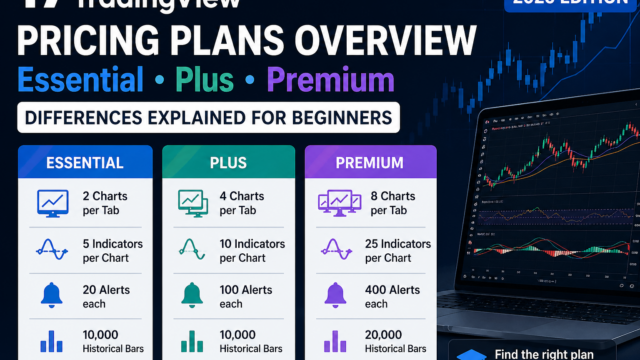
👉TradingView無料版の制限とは?足りないと感じる瞬間を解説☆★
👉TradingView Premium完全ガイド|料金・評判・メリット・使うべき理由☆★
👉TradingView無料版とPremiumの違い|どこで差が出るのか?☆★
👉TradingView Premiumは必要か?デイトレ・スイング別に解説☆★
👉TradingView Ultimateとは?最上位プランの機能・料金・向いている人を徹底解説☆★
👉TradingViewでAI関連株を探す方法|出来高急増銘柄を見つける手順を徹底解説【2026年版】☆★

👉TradingViewスクリーナー設定|AI関連株を発掘する方法【初心者向け】☆★
👉AI関連株のブレイクアウトをTradingViewで見つける方法☆★
👉Relative Volumeとは?TradingViewでAI関連株の資金流入を見る方法を初心者向けに解説【2026年版】☆★
👉TradingViewで半導体株を分析する方法|AI関連株を見つける実践ガイド【2026年版】☆★
👉国策銘柄 × TradingView最強活用法|テーマ株分析を効率化する方法☆★

単なる解説ではなく、「実際に利益につながる使い方」まで踏み込んでいるのが特徴です。
1つでも当てはまる方は、このページの内容だけで大きくレベルアップできます。