TradingViewチャート設定を初心者向けに解説|レイアウト・色・インジケーターの整え方
takashi matsumoto
株虎 TREND STOCK

TradingViewを使ってみたいけれど、「無料版でどこまで使えるのか」「有料版にしないと意味がないのか」「初心者でも無料登録だけでチャート分析できるのか」と迷っていませんか。
結論から言うと、TradingView無料版でも、初心者がチャート分析を始めるには十分です。
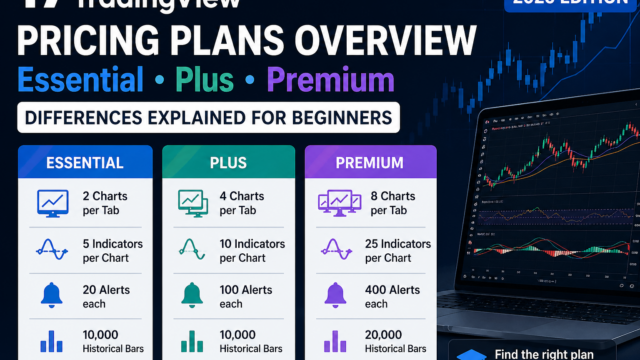
ただし、複数チャートを並べたい、インジケーターを多く使いたい、アラートを増やしたい人は、有料版を検討する価値があります。TradingView公式料金ページでは、Essentialは2チャート/タブ・5インジケーター/チャート・20価格アラート、Plusは4チャート/タブ・10インジケーター/チャート・100価格アラート、Premiumは8チャート/タブ・25インジケーター/チャート・400価格アラートと案内されています。(TradingView)
この記事では、TradingView無料版でできること、有料版との違い、無料版の制限、どのタイミングで有料版を検討すべきかを初心者向けに解説します。
TradingViewは無料版から始められます。まずはPCで気になる銘柄を1つ開き、チャートの見やすさを確認してみましょう。


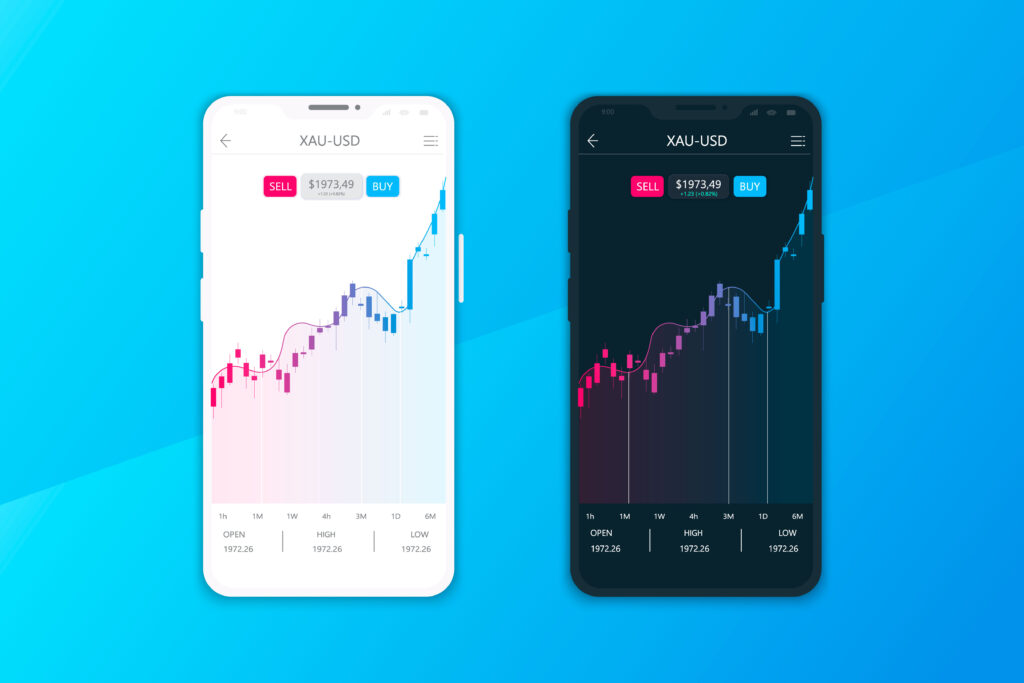
TradingView無料版では、基本的なチャート分析を始めるための機能を使えます。
初心者が最初に使う機能としては、以下で十分です。
TradingViewは、チャートタイプ、スマートアラート、カレンダー、スクリーナー、取引ツールなどを備えた分析プラットフォームとして紹介されています。(TradingView)
無料版でも、まずは以下のような基本分析ができます。
TradingViewでは、日本株、米国株、FX、仮想通貨、指数などを検索してチャートを確認できます。
たとえば、
などを表示できます。
初心者は、まず知っている銘柄を1つ開いて、日足チャートを見るところから始めるのがおすすめです。
無料版でも、チャート分析の入口として必要なインジケーターを試せます。
初心者が最初に使うなら、
あたりで十分です。
特に最初は、移動平均線だけでも問題ありません。
価格が移動平均線の上にあるか下にあるかを見るだけで、相場の強弱を判断しやすくなります。
TradingViewの強みは、チャート上に線を引きやすいことです。
初心者はまず、以下に水平線を引きましょう。
これにより、サポートラインやレジスタンスラインが見えやすくなります。
TradingViewはPCブラウザ、デスクトップアプリ、スマホアプリで使えます。
PCでは本格的なチャート分析、スマホでは外出先の確認やアラート通知という使い分けができます。TradingView Desktopはマルチモニター環境の設定・復元にも対応しています。(TradingView)
高機能チャートツールTradingView無料版でお試し

👉TradingViewとは?世界中のトレーダーが使う株ツールを徹底紹介する記事一覧

TradingView無料版は便利ですが、使い込むと制限を感じる場面があります。
主な制限は以下です。
つまり、無料版は「試す」「学ぶ」「基本操作に慣れる」には十分ですが、毎日複数銘柄を本格的に監視するには物足りなくなる可能性があります。
無料版では、複数チャートを同時に並べて見る分析には向きません。
たとえば、デイトレードで、
を同時に見たい場合、無料版では不便に感じやすいです。
初心者は移動平均線、出来高、RSI程度で十分ですが、慣れてくると、
などを試したくなることがあります。
その場合、無料版の制限が気になる可能性があります。
ただし、初心者は最初から指標を増やす必要はありません。
大切なのは、数ではなく理解できる範囲で使うことです。
無料版でもアラートを試せますが、複数銘柄を監視するようになると数が足りなくなりやすいです。
TradingViewの有料プランでは、価格アラートとテクニカルアラートの数が大きく増えます。Premiumは価格アラート400個・テクニカルアラート400個、Ultimateは価格アラート1,000個・テクニカルアラート1,000個まで使えると公式サポートで案内されています。(TradingView)
世界中のトレーダーが使うチャートツール
→(TradingView【公式サイト】)
TradingView無料版と有料版の違いは、簡単に言うと分析できる量と快適さです。
有料版になると、主に以下が増えます。
公式料金ページでは、主要プランの機能差として以下が案内されています。(TradingView)
| プラン | チャート数/タブ | インジケーター数/チャート | ヒストリカルバー | 価格アラート | テクニカルアラート |
|---|---|---|---|---|---|
| Essential | 2 | 5 | 10K | 20 | 20 |
| Plus | 4 | 10 | 10K | 100 | 100 |
| Premium | 8 | 25 | 20K | 400 | 400 |
| Ultimate | 16 | 50 | 40K | 1,000 | 1,000 |
Essentialは、無料版から少し快適に使いたい人向けです。
という人に向いています。
Plusは、デイトレードやスイングトレードで複数時間足を見たい人に向いています。
たとえば、
を並べて見たい人には、4チャート/タブが便利です。
Premiumは、複数市場を監視したい人、アラートを多く使いたい人、インジケーターを複数組み合わせたい人向けです。
初心者がいきなりPremiumにする必要はありません。
まず無料版で使い、必要になったらEssentialやPlusを検討する流れで十分です。
無料版でも、移動平均線・水平線・RSIを使えば基本的なチャート分析は始められます。まずは無料登録で操作感を試すのがおすすめです。
高機能チャートツールTradingView無料版でお試し
👉TradingViewとは?世界中のトレーダーが使う株ツールを徹底紹介する記事一覧

TradingView無料版は、次のような人に向いています。
特に初心者は、無料版から始めるのが最も合理的です。
理由は、最初に必要なのは高機能な環境ではなく、チャートを見る習慣を作ることだからです。
初心者が最初にやるべきことは、以下です。
この程度なら、まず無料版で練習する価値があります。
PCでTradingViewを使う場合、スマホより画面が広いため、無料版でもチャートの見やすさを体感しやすいです。
まずPCで1銘柄を開き、日足チャートに移動平均線を入れるだけでも、TradingViewの使いやすさは十分に分かります。
逆に、無料版だけでは物足りない人もいます。
たとえば、
このような人は、有料版の検討余地があります。
世界中のトレーダーが使うチャートツール
→(TradingView【公式サイト】)

TradingViewは、最初から有料版にする必要はありません。
ただし、無料版を使っていて明確な不満が出てきたら、有料版を検討するタイミングです。
以下に当てはまるなら、有料版を検討してもよいです。
特に重要なのは、チャート数・インジケーター数・アラート数です。
この3つに不満を感じたら、有料版を検討する価値があります。
一方で、以下の段階なら無料版で十分です。
この段階で課金しても、機能を持て余す可能性があります。
おすすめの流れは以下です。
無料版
↓
不便を感じる
↓
EssentialまたはPlusを検討
↓
本格運用ならPremium
初心者は、いきなりPremiumやUltimateを選ぶ必要はありません。
TradingViewは無料版で試して、必要な機能が明確になってから上位プランを選ぶのが失敗しにくいです。
高機能チャートツールTradingView無料版でお試し
👉TradingViewとは?世界中のトレーダーが使う株ツールを徹底紹介する記事一覧
まずはTradingViewの無料版で始めます。
最初から有料プランにする必要はありません。
PCでTradingViewを開き、気になる銘柄を1つ検索します。
例:
初心者はまず日足を見ましょう。
短期足から見ると、細かい値動きに振り回されやすくなります。
最初に入れる指標は移動平均線で十分です。
おすすめは以下です。
直近高値、直近安値、何度も反発した価格に水平線を引きます。
慣れてきたら、RSIと出来高を確認します。
インジケーターは増やしすぎないことが重要です。
数日〜数週間使って、以下を確認します。
無料版で不便を感じたら、有料プランを比較します。
目安は以下です。
数日使ってみて、チャート数・インジケーター数・アラート数に不満を感じたら、有料版を比較してみましょう。
TradingView無料版は、初心者がチャート分析を始めるには十分使えます。
無料版でできることは以下です。
ただし、本格的に使い込むと、チャート数・インジケーター数・アラート数に制限を感じることがあります。
初心者はまず無料版で始めましょう。
そして、実際に使ってみて「もっとチャートを並べたい」「アラートを増やしたい」「分析を効率化したい」と感じたら、有料版を検討する流れが最も失敗しにくいです。
最初は無料版で十分です。使ってみて「もっと分析したい」と感じたタイミングで、EssentialやPlusを検討すると無駄な課金を避けやすくなります。
高機能チャートツールTradingView無料版でお試し
👉TradingViewとは?世界中のトレーダーが使う株ツールを徹底紹介する記事一覧
できます。初心者が銘柄検索、チャート表示、移動平均線、水平線、RSIなどを使って基本分析を始めるには十分です。
主な制限は、チャート数、インジケーター数、アラート数、広告表示などです。本格的に複数銘柄や複数時間足を分析する場合は、有料版を検討する価値があります。
有料版では、チャート数、インジケーター数、アラート数、ヒストリカルバー数などが増えます。Essentialは2チャート/タブ・5インジケーター/チャート、Plusは4チャート/タブ・10インジケーター/チャート、Premiumは8チャート/タブ・25インジケーター/チャートです。(TradingView)
最初は無料版で十分です。まず1銘柄を開き、日足チャート、移動平均線、水平線、RSIを試してみましょう。
複数チャートを並べたい、インジケーターを増やしたい、アラートが足りない、広告なしで集中したいと感じたタイミングです。
👉TradingViewとは?初心者でもわかる機能・使い方・料金を徹底解説【2026】☆★

👉TradingView登録方法を完全解説|アカウント作成からチャート表示まで【2026年版】☆★
👉TradingView PC版の使い方|パソコンで本格チャート分析する方法【2026年版】☆★
👉TradingViewスマホ版の使い方|アプリでチャート分析する方法【2026年版】☆★
👉TradingView料金プラン一覧|Essential・Plus・Premiumの違いを初心者向けに解説【2026年版】☆★
👉TradingViewの料金は高い?無料版と有料プランの違いを解説【2026年版】☆★

👉TradingViewおすすめインジケーター10選|初心者でも使える最強指標【2026年版】☆★
👉TradingViewとは?初心者でもわかる機能・使い方・料金を徹底解説【2026】☆★
👉TradingViewの使い方完全ガイド|初心者でもできるチャート分析入門【2026】☆★
👉TradingViewの料金は高い?無料版と有料プランの違いを解説【2026年版】☆★
👉TradingViewの評判は?メリット・デメリットを投資家目線で解説【2026年版】☆★
👉TradingViewはなぜ人気?投資家が選ぶ10のメリットと失敗しない始め方☆★
👉TradingView初心者ガイド|最初に覚えるべき使い方と設定【2026年版】☆★
👉TradingView登録方法を完全解説|アカウント作成からチャート表示まで【2026年版】☆★
👉TradingViewスマホ版の使い方|アプリでチャート分析する方法【2026年版】☆★
👉TradingView PC版の使い方|パソコンで本格チャート分析する方法【2026年版】☆★
👉TradingView無料版でできること|有料版との違いを徹底解説【2026年版】☆★
👉TradingViewアラートの使い方|通知設定でチャンスを逃さない方法【初心者向け】☆★

👉TradingViewおすすめ活用法10選|投資家が知るべき分析テクニック【2026年版】☆★
👉TradingView初期設定ガイド|初心者が最初にやるべきおすすめチャート設定10選☆★
👉TradingView初期設定ガイド|最初にやるべき設定まとめ【2026年版】☆★
👉TradingViewチャート設定の完全ガイド|見やすいチャートの作り方【2026年版】☆★
👉TradingView時間足設定|デイトレ・スイング別おすすめ設定【2026年版】☆★
👉TradingViewテンプレートの使い方|チャート設定を保存する方法【2026年版】☆★
👉TradingViewおすすめインジケーター10選|初心者でも使える最強指標【2026年版】☆★
👉TradingView RSIの使い方|初心者でもわかる売買シグナル【2026年版】☆★
👉TradingView MACDの使い方|トレンドを見抜くテクニカル分析【2026年版】☆★
👉TradingViewボリンジャーバンド完全ガイド|トレード戦略を解説【2026年版】☆★
👉TradingView移動平均線の使い方|トレンド分析の基本【2026年版】☆★
👉TradingViewで株分析する方法|初心者でもできるチャート分析【2026年版】☆★
👉TradingViewでFX分析する方法|トレーダー向けチャート解説【2026年版】☆★
👉TradingViewで仮想通貨分析|ビットコインチャートの見方【2026年版】☆★
👉TradingViewテクニカル分析入門|初心者でもできる分析方法【2026年版】☆★
👉TradingViewでデイトレードする方法|短期トレード戦略【2026年版】☆★
👉TradingView×ChatGPT活用法|最強のAI投資環境を作る方法【2026】☆★

👉TradingView vs MetaTrader|チャートツール徹底比較【2026年版】☆★
👉TradingView vs Investing|チャートツール比較【2026年版】☆★
👉TradingView vs Yahoo Finance|どちらが投資分析に最適?【2026年版】☆★
👉ChatGPT × TradingView|AIで株分析する方法【2026年版】☆★
👉AI株分析の始め方|TradingViewを使った最新投資戦略【2026年版】☆★

👉TradingView料金プラン一覧|Essential・Plus・Premiumの違いを初心者向けに解説【2026年版】☆★
👉TradingView無料版の制限とは?足りないと感じる瞬間を解説☆★
👉TradingView Premium完全ガイド|料金・評判・メリット・使うべき理由☆★
👉TradingView無料版とPremiumの違い|どこで差が出るのか?☆★
👉TradingView Premiumは必要か?デイトレ・スイング別に解説☆★
👉TradingView Ultimateとは?最上位プランの機能・料金・向いている人を徹底解説☆★
👉TradingViewでAI関連株を探す方法|出来高急増銘柄を見つける手順を徹底解説【2026年版】☆★

👉TradingViewスクリーナー設定|AI関連株を発掘する方法【初心者向け】☆★
👉AI関連株のブレイクアウトをTradingViewで見つける方法☆★
👉Relative Volumeとは?TradingViewでAI関連株の資金流入を見る方法を初心者向けに解説【2026年版】☆★
👉TradingViewで半導体株を分析する方法|AI関連株を見つける実践ガイド【2026年版】☆★
👉国策銘柄 × TradingView最強活用法|テーマ株分析を効率化する方法☆★

単なる解説ではなく、「実際に利益につながる使い方」まで踏み込んでいるのが特徴です。
1つでも当てはまる方は、このページの内容だけで大きくレベルアップできます。