TradingView設定保存ガイド|テンプレート・レイアウトで分析を効率化する方法
takashi matsumoto
株虎 TREND STOCK

TradingViewを使っていると、「チャートが見づらい」「線やインジケーターが多すぎて判断しにくい」「どんなレイアウトにすれば分析しやすいのか」と悩む人は多いです。
結論から言うと、TradingViewのチャート設定で大切なのは、見た目をかっこよくすることではなく、判断に必要な情報だけを見やすく整理することです。
TradingView公式ヘルプでは、チャート設定には背景色、ライン、ローソク足などが含まれ、設定はチャートごとに変更できると説明されています。また、レイアウトはチャートの見た目・設定・描画などを含む作業スペースとして保存できます。(TradingView)
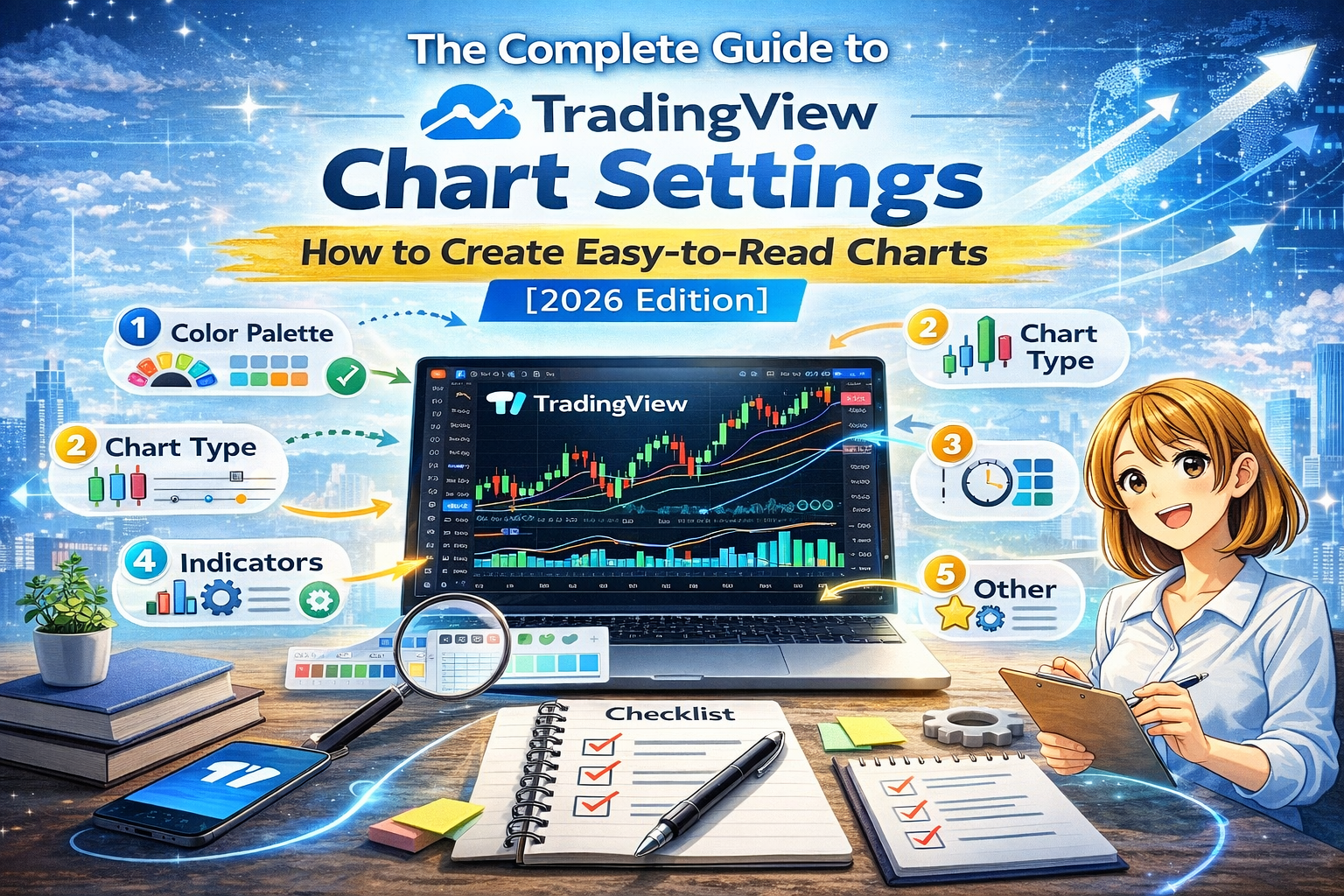
この記事では、TradingViewの見やすいチャート設定、レイアウトの作り方、インジケーター配置、初心者が避けるべき失敗まで、実践しやすい形で解説します。
TradingViewは無料版から使えます。まずはチャート背景・ローソク足・日足表示を整えて、見やすい画面を作ってみましょう。



TradingViewチャート設定で最初に整えるべきなのは、毎日見ても疲れにくい画面です。
チャート分析では、色・背景・ローソク足・ラインの見やすさが重要です。
見づらい画面のまま分析すると、
という問題が起きます。
TradingViewでは、背景色、ライン、ローソク足などのチャート設定を調整でき、必要に応じて他のチャートへ設定を適用することもできます。(TradingView)
背景色は、好みだけで選ばない方がよいです。
おすすめは以下です。
重要なのは、移動平均線や水平線が埋もれないことです。
背景が強すぎると、チャートより背景が目立ってしまいます。
ローソク足の色は、視認性を最優先にします。
初心者は、見た瞬間に上昇・下落が分かる配色にしましょう。
色の役割は「おしゃれ」ではなく、判断スピードを上げることです。
グリッド線や価格ラインが濃すぎると、チャートがごちゃつきます。
おすすめは、補助線は薄めにして、ローソク足・移動平均線・水平線を目立たせる設定です。
高機能チャートツールTradingView無料版でお試し
👉TradingViewとは?世界中のトレーダーが使う株ツールを徹底紹介する記事一覧
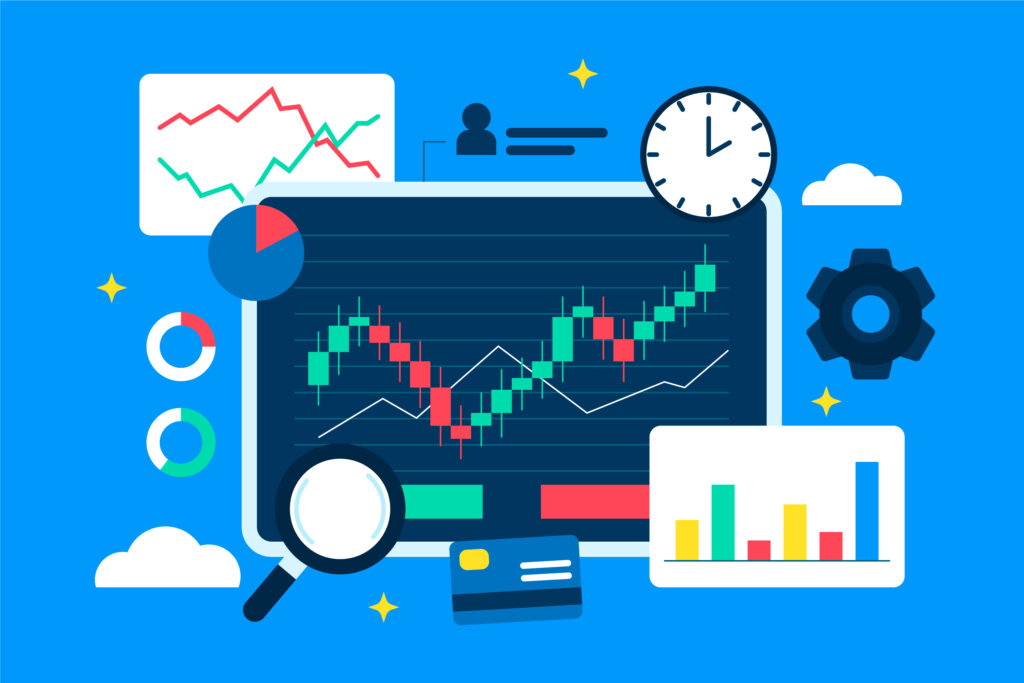
見やすいチャートを作るには、情報を詰め込みすぎないことが重要です。
TradingViewのレイアウトは、チャートの見た目、設定、描画などを含む作業スペースとして保存できます。作業内容に合わせてレイアウトを切り替えられるため、株分析用・FX用・仮想通貨用などに分けると便利です。(TradingView)
初心者は、まず以下の構成で十分です。
| エリア | 表示するもの |
|---|---|
| メイン画面 | ローソク足・移動平均線・水平線 |
| 下部 | 出来高・RSI |
| 右側 | ウォッチリスト |
| 上部 | 銘柄検索・時間足・アラート |
| 左側 | 描画ツール |
この形なら、余計な情報を減らしながら分析できます。
初心者は、まずローソク足を使いましょう。
ローソク足は、
を視覚的に確認できるため、チャート分析の基本に向いています。
ウォッチリストに銘柄を入れすぎると、毎日見るべき対象がぼやけます。
最初は5〜10銘柄で十分です。
例:
多くの銘柄を浅く見るより、少数を毎日深く見る方が上達します。
世界中のトレーダーが使うチャートツール
→(TradingView【公式サイト】)

TradingViewのチャート設定で失敗しやすいのが、インジケーターの入れすぎです。
初心者は、まず以下の3つで十分です。
これだけでも、トレンド・勢い・過熱感を確認できます。
移動平均線は、トレンドを見るための基本指標です。
おすすめは以下です。
| 移動平均線 | 役割 |
|---|---|
| 20日線 | 短期トレンド |
| 50日線 | 中期トレンド |
| 200日線 | 長期トレンド |
価格が移動平均線の上にあるか、下にあるかを見るだけでも、相場の強弱が分かりやすくなります。
RSIは、買われすぎ・売られすぎを見る指標です。
目安は以下です。
ただし、RSIだけで売買判断するのは危険です。
必ず、トレンド・水平線・出来高と合わせて見ましょう。
初心者がやりがちな失敗は、RSI、MACD、ボリンジャーバンド、一目均衡表などをすべて表示することです。
指標が増えるほど、判断材料が増えるように見えます。
しかし実際には、判断基準がぼやけることが多いです。
最初は、理解できる指標だけに絞りましょう。
移動平均線・出来高・RSIだけでも、基本的なチャート分析は始められます。無料版で自分に合う設定を試すのがおすすめです。
高機能チャートツールTradingView無料版でお試し
👉TradingViewとは?世界中のトレーダーが使う株ツールを徹底紹介する記事一覧

TradingViewのチャート設定は、毎回ゼロから作る必要はありません。
一度整えたチャートは、レイアウトとして保存しておくと効率的です。
TradingView公式ヘルプでは、レイアウトにはチャートの見た目や設定、描画が含まれ、チャートを変更した後に保存して後から使えると説明されています。(TradingView)
おすすめは、用途別にレイアウトを作ることです。
例:
それぞれ見る時間足やインジケーターが違うため、1つのレイアウトですべて対応しようとしない方が見やすくなります。
TradingViewでは、水平線やトレンドラインなどの描画をチャートに残せます。
特に初心者は、以下を線で見える化しましょう。
頭の中だけで考えるより、線を引いて可視化した方が判断基準が明確になります。
PC版や有料プランでは、複数チャートを並べて使う場面があります。
ただし、初心者がいきなり多画面にすると、かえって混乱しやすくなります。
最初は1チャートで十分です。
慣れてきたら、
のように、時間足別に並べると分析しやすくなります。
世界中のトレーダーが使うチャートツール
→(TradingView【公式サイト】)
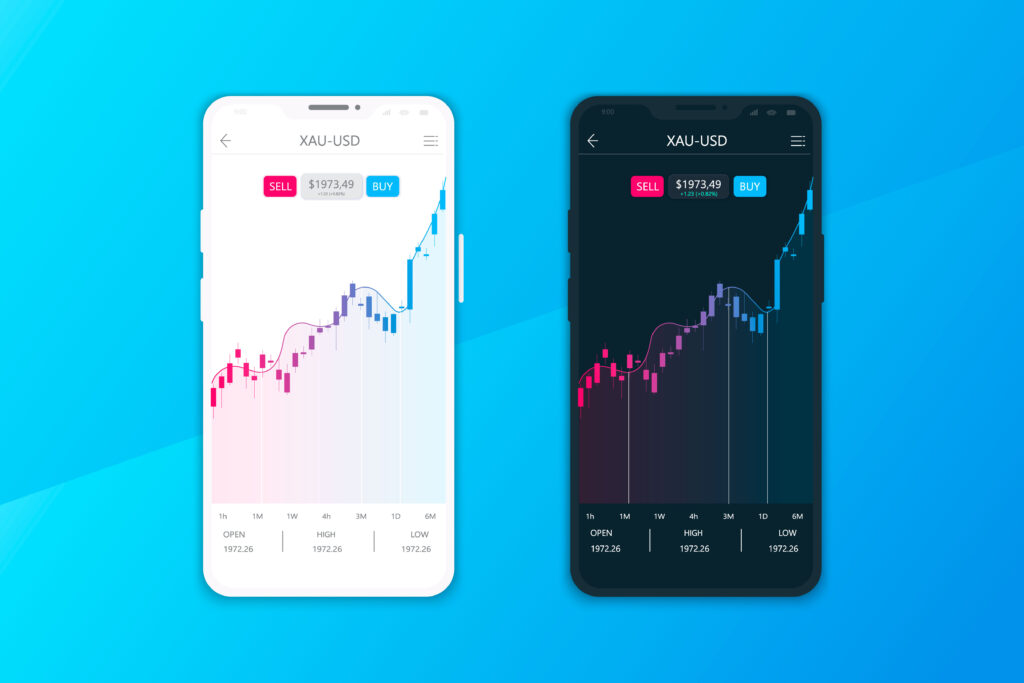
TradingViewのチャート設定で重要なのは、シンプルさです。
分析精度を上げたいなら、情報を増やすより、見やすく整理することを優先しましょう。
背景、ローソク足、ライン、インジケーターを派手にしすぎると、どこを見るべきか分からなくなります。
チャート設定は、目立たせる情報と控えめにする情報を分けることが大切です。
初心者は、たくさんの指標を入れるほど精度が上がると思いがちです。
しかし、情報が多すぎると判断が遅くなります。
最初は、
だけで十分です。
毎回設定を作り直していると、継続できません。
チャート設定が整ったら、必ず保存しましょう。
おすすめの流れは以下です。
この型を作ると、TradingViewを開いた瞬間に迷わず分析できます。
高機能チャートツールTradingView無料版でお試し
👉TradingViewとは?世界中のトレーダーが使う株ツールを徹底紹介する記事一覧
まず、長時間見ても疲れにくい背景にします。
ローソク足、移動平均線、水平線が見やすい配色を選びましょう。
上昇・下落が一目で分かる色にします。
色で迷わないことが重要です。
初心者はローソク足を基本にします。
まず日足で大きな流れを見ます。
慣れてきたら4時間足・1時間足も確認します。
20日、50日、200日を目安に設定します。
出来高で勢い、RSIで過熱感を確認します。
直近高値・直近安値・反発した価格に水平線を引きます。
最初は5〜10銘柄に絞ります。
作ったチャート設定を保存します。
同じ設定で見ることで、相場の変化に気づきやすくなります。
チャート設定ができたら、レイアウトを保存して毎日同じ画面で確認してみましょう。継続するほど相場の変化に気づきやすくなります。
TradingViewのチャート設定で大切なのは、情報を増やすことではありません。
見やすく、迷わず、毎日使える分析環境を作ることです。
初心者が最初に整えるべき設定は以下です。
TradingViewはカスタマイズ性が高いチャートツールです。
まずは無料版で1銘柄を開き、自分が見やすいチャート設定を作ってみましょう。
その設定を保存して毎日見ることが、分析精度を上げる第一歩です。
複数チャートやアラートを本格的に使いたくなったら、有料プランの比較も確認しておきましょう。最初は無料版、必要になったらアップグレードが失敗しにくい流れです。
高機能チャートツールTradingView無料版でお試し
👉TradingViewとは?世界中のトレーダーが使う株ツールを徹底紹介する記事一覧
まず背景、ローソク足の色、時間足、移動平均線、水平線を整えるのがおすすめです。見やすい画面を作ることで、分析に集中しやすくなります。
初心者はローソク足がおすすめです。始値・高値・安値・終値を視覚的に確認できるため、チャート分析の基礎に向いています。
初心者は移動平均線、出来高、RSIで十分です。慣れてきたらMACDやボリンジャーバンドを追加するとよいです。
保存できます。TradingViewのレイアウトには、チャートの見た目、設定、描画などが含まれ、後から同じ作業環境を使えます。(TradingView)
日本株、米国株、FX、仮想通貨など用途が違う場合は、レイアウトを分けると使いやすくなります。
👉TradingView初期設定ガイド|最初にやるべき設定まとめ【2026年版】☆★
👉TradingView初期設定ガイド|初心者が最初にやるべきおすすめチャート設定10選☆★
👉TradingViewの使い方完全ガイド|初心者でもできるチャート分析入門【2026】☆★
👉TradingView PC版の使い方|パソコンで本格チャート分析する方法【2026年版】☆★
👉TradingViewおすすめインジケーター10選|初心者でも使える最強指標【2026年版】☆★
👉TradingView無料版でできること|有料版との違いを徹底解説【2026年版】☆★
👉TradingViewアラートの使い方|通知設定でチャンスを逃さない方法【初心者向け】☆★
👉TradingViewとは?初心者でもわかる機能・使い方・料金を徹底解説【2026】☆★

👉TradingViewの使い方完全ガイド|初心者でもできるチャート分析入門【2026】☆★
👉TradingViewの料金は高い?無料版と有料プランの違いを解説【2026年版】☆★
👉TradingViewの評判は?メリット・デメリットを投資家目線で解説【2026年版】☆★
👉TradingViewはなぜ人気?投資家が選ぶ10のメリットと失敗しない始め方☆★
👉TradingView初心者ガイド|最初に覚えるべき使い方と設定【2026年版】☆★
👉TradingView登録方法を完全解説|アカウント作成からチャート表示まで【2026年版】☆★
👉TradingViewスマホ版の使い方|アプリでチャート分析する方法【2026年版】☆★
👉TradingView PC版の使い方|パソコンで本格チャート分析する方法【2026年版】☆★
👉TradingView無料版でできること|有料版との違いを徹底解説【2026年版】☆★
👉TradingViewアラートの使い方|通知設定でチャンスを逃さない方法【初心者向け】☆★
👉TradingViewおすすめ活用法10選|投資家が知るべき分析テクニック【2026年版】☆★
👉TradingView初期設定ガイド|初心者が最初にやるべきおすすめチャート設定10選☆★
👉TradingView初期設定ガイド|最初にやるべき設定まとめ【2026年版】☆★
👉TradingViewチャート設定の完全ガイド|見やすいチャートの作り方【2026年版】☆★
👉TradingView時間足設定|デイトレ・スイング別おすすめ設定【2026年版】☆★
👉TradingViewテンプレートの使い方|チャート設定を保存する方法【2026年版】☆★
👉TradingViewおすすめインジケーター10選|初心者でも使える最強指標【2026年版】☆★
👉TradingView RSIの使い方|初心者でもわかる売買シグナル【2026年版】☆★
👉TradingView MACDの使い方|トレンドを見抜くテクニカル分析【2026年版】☆★
👉TradingViewボリンジャーバンド完全ガイド|トレード戦略を解説【2026年版】☆★
👉TradingView移動平均線の使い方|トレンド分析の基本【2026年版】☆★
👉TradingViewで株分析する方法|初心者でもできるチャート分析【2026年版】☆★
👉TradingViewでFX分析する方法|トレーダー向けチャート解説【2026年版】☆★
👉TradingViewで仮想通貨分析|ビットコインチャートの見方【2026年版】☆★
👉TradingViewテクニカル分析入門|初心者でもできる分析方法【2026年版】☆★
👉TradingViewでデイトレードする方法|短期トレード戦略【2026年版】☆★
👉TradingView×ChatGPT活用法|最強のAI投資環境を作る方法【2026】☆★

👉TradingView vs MetaTrader|チャートツール徹底比較【2026年版】☆★
👉TradingView vs Investing|チャートツール比較【2026年版】☆★
👉TradingView vs Yahoo Finance|どちらが投資分析に最適?【2026年版】☆★
👉ChatGPT × TradingView|AIで株分析する方法【2026年版】☆★
👉AI株分析の始め方|TradingViewを使った最新投資戦略【2026年版】☆★

👉TradingView料金プラン一覧|Essential・Plus・Premiumの違いを初心者向けに解説【2026年版】☆★
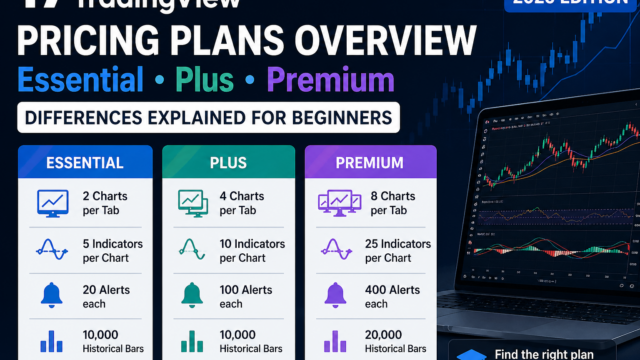
👉TradingView無料版の制限とは?足りないと感じる瞬間を解説☆★
👉TradingView Premium完全ガイド|料金・評判・メリット・使うべき理由☆★
👉TradingView無料版とPremiumの違い|どこで差が出るのか?☆★
👉TradingView Premiumは必要か?デイトレ・スイング別に解説☆★
👉TradingView Ultimateとは?最上位プランの機能・料金・向いている人を徹底解説☆★
👉TradingViewでAI関連株を探す方法|出来高急増銘柄を見つける手順を徹底解説【2026年版】☆★
👉TradingViewスクリーナー設定|AI関連株を発掘する方法【初心者向け】☆★
👉AI関連株のブレイクアウトをTradingViewで見つける方法☆★
👉Relative Volumeとは?TradingViewでAI関連株の資金流入を見る方法を初心者向けに解説【2026年版】☆★
👉TradingViewで半導体株を分析する方法|AI関連株を見つける実践ガイド【2026年版】☆★
👉国策銘柄 × TradingView最強活用法|テーマ株分析を効率化する方法☆★
単なる解説ではなく、「実際に利益につながる使い方」まで踏み込んでいるのが特徴です。
1つでも当てはまる方は、このページの内容だけで大きくレベルアップできます。