TradingViewの時間足の使い方|初心者でも迷わないデイトレ・スイング分析法
takashi matsumoto
株虎 TREND STOCK

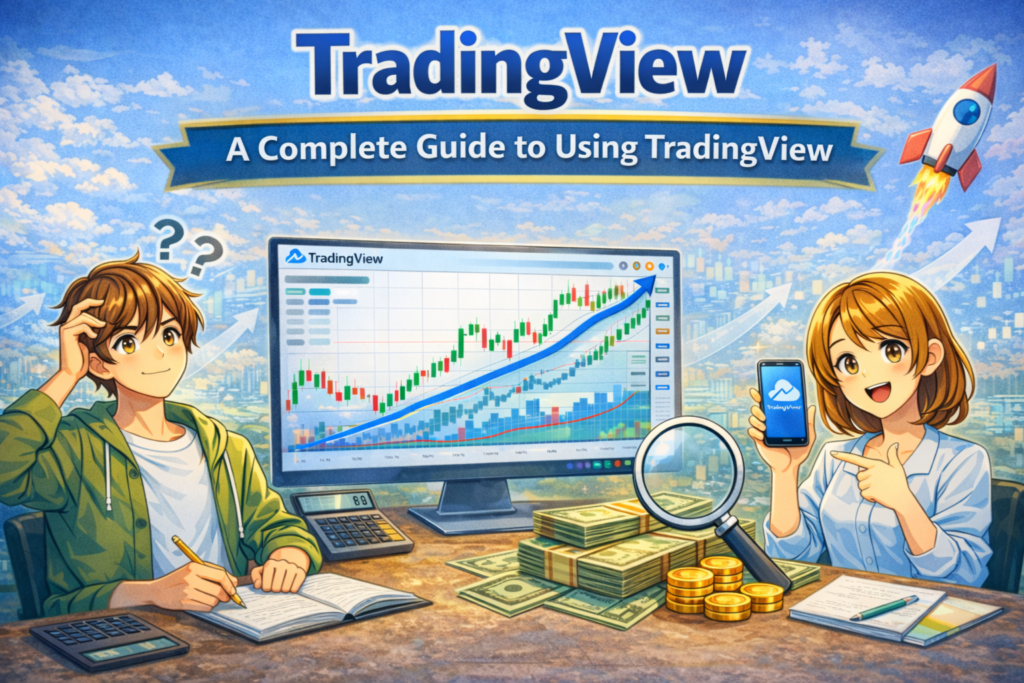
TradingViewを使い始めたばかりだと、「最初に何を設定すればいいのか」「画面が見づらい」「インジケーターは何を入れればいいのか」で迷いやすいです。
結論から言うと、TradingViewの初期設定で最初にやるべきことは、チャートを見やすく整え、日足・移動平均線・水平線・アラートを使える状態にすることです。
TradingViewでは、チャート設定・インジケーター・描画ツール・アラートなどを組み合わせて分析環境を作れます。チャート設定は背景色やローソク足などを調整でき、インジケーターや描画ツールもチャートごとに使えます。(TradingView)
この記事では、TradingView初心者が最初にやるべき初期設定を、実際に使える順番でわかりやすく解説します。


TradingViewの初期設定で最初にやるべきことは、見やすいチャート環境を作ることです。
最初から複雑な画面を作る必要はありません。
初心者は、以下のようなシンプルな環境で十分です。
TradingViewでは、チャートごとに背景色・ローソク足・ラインなどの設定ができ、レイアウト内の他チャートへ設定を適用することもできます。(TradingView)
背景やローソク足の色が見づらいと、チャート分析に集中できません。
初心者は、まず以下を整えましょう。
大切なのは、かっこいい画面ではありません。
毎日迷わず見られる画面を作ることです。
初心者は、まずローソク足で十分です。
ローソク足は、
を視覚的に確認できるため、チャート分析の基礎に向いています。
最初から特殊なチャートタイプを使うより、まずローソク足で相場の流れに慣れましょう。
高機能チャートツールTradingView無料版でお試し
👉TradingViewとは?世界中のトレーダーが使う株ツールを徹底紹介する記事一覧
TradingView初心者が最初に設定すべきチャート環境は、できるだけシンプルにします。
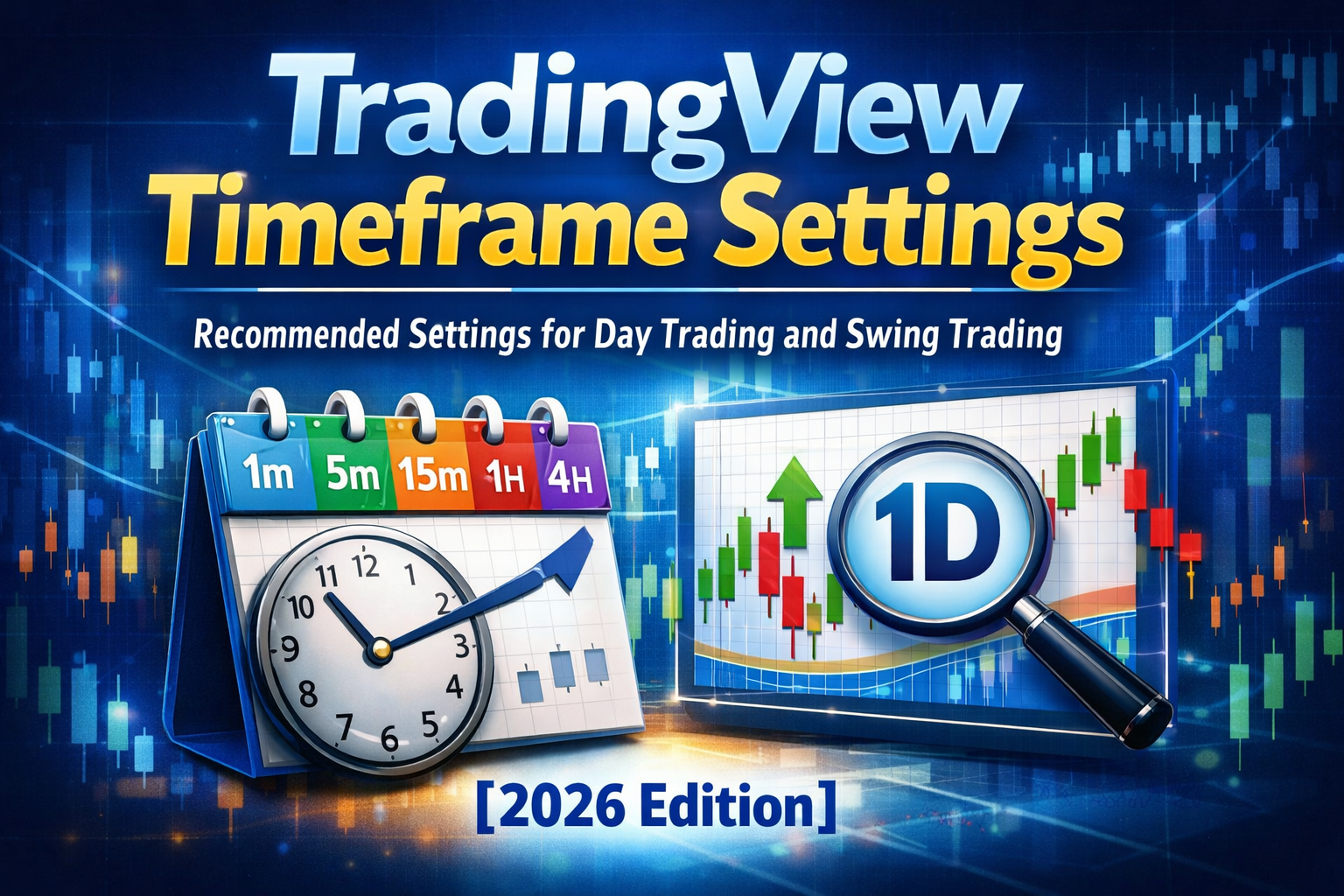
初心者は、まず日足から見るのがおすすめです。
1分足や5分足は値動きが細かく、ノイズに振り回されやすくなります。
おすすめの見る順番は以下です。
短期足は、上位足で方向を確認してから見る方が安全です。
最初に入れるべきインジケーターは移動平均線です。
おすすめは以下です。
価格が移動平均線の上にあるか下にあるかを見るだけでも、トレンドの強弱を判断しやすくなります。
RSIは、買われすぎ・売られすぎを確認する指標です。
目安は以下です。
ただし、RSIだけで判断するのは危険です。
必ず、日足の方向・移動平均線・水平線と合わせて見ましょう。
世界中のトレーダーが使うチャートツール
→(TradingView【公式サイト】)

TradingViewの初期設定では、描画ツールとアラートも早めに使えるようにしておきましょう。
初心者が最初に覚えるべき描画ツールは、水平線です。
水平線は、以下の場所に引きます。
これにより、サポートラインやレジスタンスラインが見えやすくなります。
TradingViewのアラートは、価格だけでなく、インジケーター、ストラテジー、描画オブジェクトなどにも設定できます。アラートは上部ツールバー、アラートマネージャー、右クリックメニュー、描画パネル、価格スケール横のボタン、ショートカットから作成できます。(TradingView)
初心者におすすめのアラートは以下です。
アラートを使うと、チャートに張り付く必要が減ります。
アラートを作るときは、名前を分かりやすくしましょう。
例:
後から見たときに、何の通知かすぐ分かる状態にするのが大切です。
移動平均線・RSI・水平線だけでも、初心者のチャート分析には十分です。無料版で初期設定を試しながら、自分に合う画面を作るのがおすすめです。
高機能チャートツールTradingView無料版でお試し
👉TradingViewとは?世界中のトレーダーが使う株ツールを徹底紹介する記事一覧
TradingViewは、毎日使うほど価値が出るツールです。
そのため、初期設定では「継続しやすさ」を意識しましょう。
初心者は、ウォッチリストを増やしすぎない方がいいです。
最初は5〜10銘柄で十分です。
例:
多くの銘柄を追うより、少数を毎日観察する方が上達します。
設定したチャート環境は保存しておきましょう。
TradingViewでは、チャートはレイアウトの一部として扱われ、チャート設定・インジケーター・描画ツールなどがレイアウト内で管理されます。インジケーター設定はテンプレートとして保存することもできます。(TradingView)
毎回ゼロから設定すると、継続しにくくなります。
おすすめは、PC版で本格分析、スマホ版で確認と通知を行う使い方です。
この使い分けを作ると、TradingViewを日常的に使いやすくなります。
世界中のトレーダーが使うチャートツール
→(TradingView【公式サイト】)
TradingView初心者がやりがちな失敗は、設定を増やしすぎることです。
初心者は、不安になるとインジケーターを増やしがちです。
しかし、指標を増やしすぎると判断がブレます。
最初は、
この程度で十分です。
1分足や5分足ばかり見ると、相場の大きな流れを見失います。
初心者は、まず日足を基本にしましょう。
最初から大量の銘柄を入れると、何を見ればいいか分からなくなります。
まずは5〜10銘柄に絞りましょう。
おすすめの初期設定は以下です。
この流れなら、TradingViewを毎日迷わず使えます。
まず、長時間見ても疲れにくい背景にします。
ローソク足・移動平均線・水平線が見やすい配色を選びましょう。
チャートタイプはローソク足にします。
初心者は、まずローソク足で相場の流れを確認しましょう。
時間足は日足から始めます。
慣れてきたら、週足・4時間足・1時間足も確認します。
20日・50日・200日を目安に設定します。
RSIは補助指標として使います。
70以上、30以下だけで機械的に判断しないようにしましょう。
直近高値・直近安値・反発した価格に水平線を引きます。
最初は5〜10銘柄に絞ります。
重要価格にアラートを設定します。
アラートは条件・頻度・名前・通知方法などを設定できます。(TradingView)
作った環境を保存して、次回も同じ画面で開けるようにします。
毎日同じ画面で見ることで、相場の変化に気づきやすくなります。
初期設定が終わったら、1銘柄を毎日同じ画面で確認してみましょう。TradingViewの使いやすさは、継続して使うほど実感できます。
TradingViewの初期設定で最初にやるべきことは、難しい設定ではありません。
初心者は、以下だけ整えれば十分です。
大切なのは、かっこいい画面を作ることではありません。
毎日迷わず開ける分析環境を作ることです。
まずはTradingView無料版で1銘柄を開き、日足・移動平均線・水平線・アラートだけ設定してみましょう。
複数チャートやアラートを本格活用したくなったら、有料プランの比較も確認しておきましょう。最初は無料版、必要になったらアップグレードが失敗しにくい流れです。
高機能チャートツールTradingView無料版でお試し
👉TradingViewとは?世界中のトレーダーが使う株ツールを徹底紹介する記事一覧
まずはチャート背景、ローソク足、日足、移動平均線、水平線、アラートを整えるのがおすすめです。
移動平均線、出来高、RSIがおすすめです。最初から多くの指標を入れる必要はありません。
初心者は日足から始めましょう。慣れてきたら週足、4時間足、1時間足も確認すると流れがつかみやすくなります。
設定するのがおすすめです。価格、インジケーター、描画オブジェクトなどにアラートを作成できるため、チャートを見続けなくても重要な変化に気づきやすくなります。(TradingView)
チャート設定、インジケーター、描画ツールなどはレイアウト内で管理され、インジケーター設定はテンプレートとして保存できます。(TradingView)
👉TradingView初心者ガイド|最初に覚えるべき使い方と設定【2026年版】☆★
👉TradingView初期設定ガイド|初心者が最初にやるべきおすすめチャート設定10選☆★
👉TradingViewの使い方完全ガイド|初心者でもできるチャート分析入門【2026】☆★
👉TradingView PC版の使い方|パソコンで本格チャート分析する方法【2026年版】☆★
👉TradingView無料版でできること|有料版との違いを徹底解説【2026年版】☆★
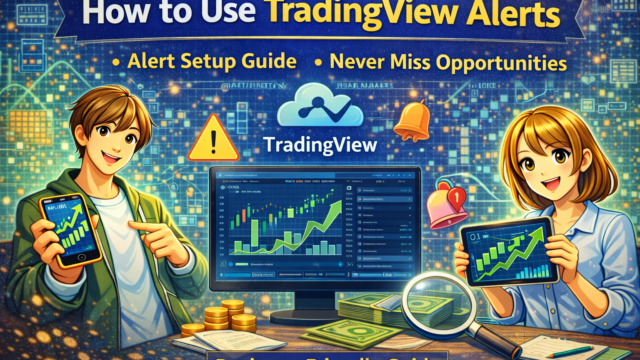
👉TradingViewアラートの使い方|通知設定でチャンスを逃さない方法【初心者向け】☆★
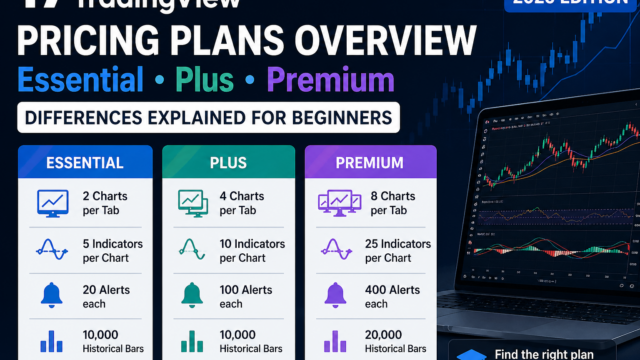
👉TradingView料金プラン一覧|Essential・Plus・Premiumの違いを初心者向けに解説【2026年版】☆★
👉TradingViewとは?初心者でもわかる機能・使い方・料金を徹底解説【2026】☆★

👉TradingViewの使い方完全ガイド|初心者でもできるチャート分析入門【2026】☆★
👉TradingViewの料金は高い?無料版と有料プランの違いを解説【2026年版】☆★

👉TradingViewの評判は?メリット・デメリットを投資家目線で解説【2026年版】☆★
👉TradingViewはなぜ人気?投資家が選ぶ10のメリットと失敗しない始め方☆★
👉TradingView初心者ガイド|最初に覚えるべき使い方と設定【2026年版】☆★
👉TradingView登録方法を完全解説|アカウント作成からチャート表示まで【2026年版】☆★
👉TradingViewスマホ版の使い方|アプリでチャート分析する方法【2026年版】☆★
👉TradingView PC版の使い方|パソコンで本格チャート分析する方法【2026年版】☆★
👉TradingView無料版でできること|有料版との違いを徹底解説【2026年版】☆★
👉TradingViewアラートの使い方|通知設定でチャンスを逃さない方法【初心者向け】☆★
👉TradingViewおすすめ活用法10選|投資家が知るべき分析テクニック【2026年版】☆★
👉TradingView初期設定ガイド|初心者が最初にやるべきおすすめチャート設定10選☆★
👉TradingView初期設定ガイド|最初にやるべき設定まとめ【2026年版】☆★
👉TradingViewチャート設定の完全ガイド|見やすいチャートの作り方【2026年版】☆★
👉TradingView時間足設定|デイトレ・スイング別おすすめ設定【2026年版】☆★
👉TradingViewテンプレートの使い方|チャート設定を保存する方法【2026年版】☆★
👉TradingViewおすすめインジケーター10選|初心者でも使える最強指標【2026年版】☆★
👉TradingView RSIの使い方|初心者でもわかる売買シグナル【2026年版】☆★
👉TradingView MACDの使い方|トレンドを見抜くテクニカル分析【2026年版】☆★
👉TradingViewボリンジャーバンド完全ガイド|トレード戦略を解説【2026年版】☆★
👉TradingView移動平均線の使い方|トレンド分析の基本【2026年版】☆★
👉TradingViewで株分析する方法|初心者でもできるチャート分析【2026年版】☆★
👉TradingViewでFX分析する方法|トレーダー向けチャート解説【2026年版】☆★
👉TradingViewで仮想通貨分析|ビットコインチャートの見方【2026年版】☆★
👉TradingViewテクニカル分析入門|初心者でもできる分析方法【2026年版】☆★
👉TradingViewでデイトレードする方法|短期トレード戦略【2026年版】☆★
👉TradingView×ChatGPT活用法|最強のAI投資環境を作る方法【2026】☆★

👉TradingView vs MetaTrader|チャートツール徹底比較【2026年版】☆★
👉TradingView vs Investing|チャートツール比較【2026年版】☆★
👉TradingView vs Yahoo Finance|どちらが投資分析に最適?【2026年版】☆★
👉ChatGPT × TradingView|AIで株分析する方法【2026年版】☆★
👉AI株分析の始め方|TradingViewを使った最新投資戦略【2026年版】☆★

👉TradingView料金プラン一覧|Essential・Plus・Premiumの違いを初心者向けに解説【2026年版】☆★
👉TradingView無料版の制限とは?足りないと感じる瞬間を解説☆★
👉TradingView Premium完全ガイド|料金・評判・メリット・使うべき理由☆★
👉TradingView無料版とPremiumの違い|どこで差が出るのか?☆★
👉TradingView Premiumは必要か?デイトレ・スイング別に解説☆★
👉TradingView Ultimateとは?最上位プランの機能・料金・向いている人を徹底解説☆★
👉TradingViewでAI関連株を探す方法|出来高急増銘柄を見つける手順を徹底解説【2026年版】☆★
👉TradingViewスクリーナー設定|AI関連株を発掘する方法【初心者向け】☆★
👉AI関連株のブレイクアウトをTradingViewで見つける方法☆★
👉Relative Volumeとは?TradingViewでAI関連株の資金流入を見る方法を初心者向けに解説【2026年版】☆★
👉TradingViewで半導体株を分析する方法|AI関連株を見つける実践ガイド【2026年版】☆★
👉国策銘柄 × TradingView最強活用法|テーマ株分析を効率化する方法☆★
単なる解説ではなく、「実際に利益につながる使い方」まで踏み込んでいるのが特徴です。
1つでも当てはまる方は、このページの内容だけで大きくレベルアップできます。