TradingView初心者ガイド|最初に覚えるべき使い方と設定【2026年版】
takashi matsumoto
株虎 TREND STOCK

TradingViewを使っていると、「毎回インジケーターを入れ直すのが面倒」「チャート設定を保存したい」「銘柄ごとに分析環境を使い分けたい」と感じることがあります。
結論から言うと、TradingViewではテンプレートやレイアウトを活用することで、チャート設定を保存し、毎回同じ分析環境をすぐに呼び出せます。
これは、効率化したいトレーダーにとって非常に重要です。
毎回ゼロから設定していると、分析前の準備に時間がかかります。
一方で、テンプレートを作っておけば、移動平均線・RSI・MACD・水平線などを使う分析環境をすばやく再現できます。
この記事では、TradingViewテンプレートの使い方、チャート設定の保存方法、レイアウトとの違い、初心者が失敗しやすいポイントまで解説します。
TradingViewは無料版からチャート設定を試せます。まずは基本テンプレートを作り、毎回同じ環境で分析できる状態を作りましょう。



TradingViewテンプレートとは、チャート分析で使う設定を保存して、次回以降すぐに呼び出せる機能です。
主に保存したいものは以下です。
たとえば、毎回以下の設定を使っているとします。
これを毎回手動で追加するのは面倒です。
テンプレートとして保存しておけば、次回からすぐに同じ環境を呼び出せます。
つまりTradingViewテンプレートは、分析の時短と再現性を高める機能です。
高機能チャートツールTradingView無料版でお試し

👉TradingViewとは?世界中のトレーダーが使う株ツールを徹底紹介する記事一覧
TradingViewでは、「テンプレート」と「レイアウト」が混同されやすいです。
初心者向けに簡単に分けると、以下のイメージです。
| 項目 | 役割 |
|---|---|
| テンプレート | インジケーター設定などを保存する |
| レイアウト | チャート全体の作業環境を保存する |
テンプレートは、主に分析パターンの保存に使います。
例:
一方、レイアウトはもっと広い作業環境です。
例:
初心者は、まず次のように考えると分かりやすいです。
この違いを理解しておくと、TradingViewをかなり効率的に使えるようになります。
世界中のトレーダーが使うチャートツール
→(TradingView【公式サイト】)
TradingViewでは、目的別にテンプレートを作ると便利です。
おすすめは以下の3つです。
まず作るべきは、初心者向けの基本テンプレートです。
内容はシンプルで十分です。
最初から複雑な設定にする必要はありません。
初心者は、まずこのテンプレートだけでも十分使えます。
デイトレ向けなら、短期の値動きを見やすくする設定にします。
おすすめは以下です。
デイトレでは、エントリータイミングを細かく見る必要があります。
ただし、インジケーターを増やしすぎると判断が遅くなるため、必要最小限に絞ることが重要です。
スイング向けなら、日足・週足を中心にした設定がおすすめです。
スイングでは、短期のノイズよりも大きなトレンドが重要です。
そのため、移動平均線と水平線を中心にしたテンプレートが使いやすくなります。
テンプレートを使うと、移動平均線・RSI・出来高などを毎回設定し直す手間が減ります。TradingViewを継続して使うなら、早めに保存しておくのがおすすめです。
高機能チャートツールTradingView無料版でお試し
👉TradingViewとは?世界中のトレーダーが使う株ツールを徹底紹介する記事一覧

TradingViewテンプレートを使う最大のメリットは、毎回同じ条件で分析できることです。
投資分析で重要なのは、気分で見る指標を変えないことです。
毎回違う設定でチャートを見ると、判断基準がブレます。
テンプレートを使えば、以下のようなメリットがあります。
たとえば、Apple、NVIDIA、トヨタ、ドル円、ビットコインを比較するときも、同じテンプレートを使えば条件をそろえて見られます。
これは非常に重要です。
銘柄ごとに違う設定で見ると、比較がズレます。
テンプレートを使うことで、感覚ではなく条件ベースで分析できる環境を作れます。
世界中のトレーダーが使うチャートツール
→(TradingView【公式サイト】)

TradingViewテンプレートは便利ですが、使い方を間違えると逆効果になります。
初心者がやりがちなのが、テンプレートを作りすぎることです。
このように増やしすぎると、どれを使えばいいか分からなくなります。
最初は3つまでで十分です。
おすすめは、
です。
テンプレートに指標を詰め込みすぎると、チャートが見づらくなります。
初心者は、
から始めましょう。
必要になったらMACDやボリンジャーバンドを追加する流れで十分です。
テンプレートは、作ることが目的ではありません。
大切なのは、毎日同じテンプレートでチャートを見て、判断基準を安定させることです。
テンプレートは「分析を続けるための仕組み」と考えましょう。
高機能チャートツールTradingView無料版でお試し
👉TradingViewとは?世界中のトレーダーが使う株ツールを徹底紹介する記事一覧
まずは、TradingViewで見やすいチャートを作ります。
最初は以下で十分です。
おすすめは以下です。
短期・中期・長期のトレンドを確認しやすくなります。
RSIは補助指標として使います。
70以上、30以下だけで判断せず、トレンドや水平線と組み合わせて見ましょう。
テンプレート名は分かりやすくします。
例:
名前が曖昧だと、後から使いにくくなります。
設定ができたら、テンプレートとして保存します。
保存後は、別の銘柄でも同じ分析環境を呼び出せます。
テンプレートだけでなく、レイアウトも保存しておくとさらに便利です。
レイアウトには、チャート全体の作業環境を保存できます。
最後に大切なのは、継続です。
同じテンプレートで毎日チャートを見ることで、相場の変化に気づきやすくなります。
まずは「基本分析テンプレート」を1つ作ってみてください。毎日同じ設定でチャートを見ることで、分析のブレが減ります。
TradingViewテンプレートは、チャート設定を保存し、毎回同じ分析環境をすぐに呼び出せる便利な機能です。
特に、効率化したいトレーダーにとっては重要です。
テンプレートを使うメリットは以下です。
初心者は、まず以下の3つを作るのがおすすめです。
大切なのは、テンプレートを増やしすぎないことです。
まずはTradingView無料版で基本テンプレートを作り、毎日同じ設定で1銘柄を確認してみましょう。
複数チャートや用途別レイアウトを本格的に使いたくなったら、有料プランの比較も確認しておきましょう。最初は無料版、必要になったらアップグレードが失敗しにくいです。
高機能チャートツールTradingView無料版でお試し
👉TradingViewとは?世界中のトレーダーが使う株ツールを徹底紹介する記事一覧
TradingViewテンプレートとは、インジケーター設定や分析環境を保存し、次回以降すぐに呼び出せる機能です。
テンプレートは主にインジケーター設定などを保存するものです。レイアウトはチャート全体の作業環境を保存するものです。
まずは移動平均線、出来高、RSIを入れた基本分析テンプレートがおすすめです。
初心者は3つまでで十分です。基本分析用、デイトレ用、スイング用があれば使いやすいです。
無料版でも基本的なチャート設定は保存・活用できます。より高度な分析や複数チャート運用をしたい場合は、有料プランも検討するとよいです。
👉TradingViewチャート設定の完全ガイド|見やすいチャートの作り方【2026年版】☆★
👉TradingView初期設定ガイド|最初にやるべき設定まとめ【2026年版】☆★
👉TradingView初期設定ガイド|初心者が最初にやるべきおすすめチャート設定10選☆★
👉TradingView時間足設定|デイトレ・スイング別おすすめ設定【2026年版】☆★
👉TradingViewおすすめインジケーター10選|初心者でも使える最強指標【2026年版】☆★
👉TradingView無料版でできること|有料版との違いを徹底解説【2026年版】☆★
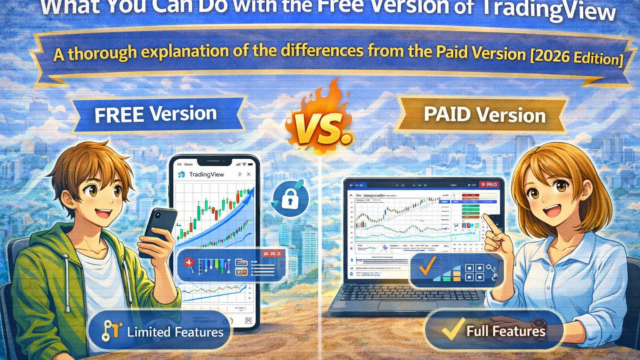
👉TradingView料金プラン一覧|Essential・Plus・Premiumの違いを初心者向けに解説【2026年版】☆★
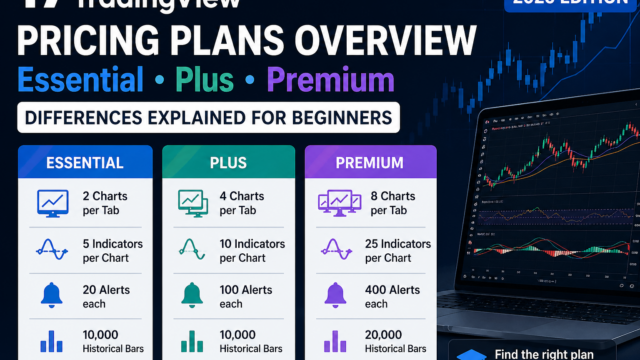
👉TradingViewとは?初心者でもわかる機能・使い方・料金を徹底解説【2026】☆★

👉TradingViewの使い方完全ガイド|初心者でもできるチャート分析入門【2026】☆★
👉TradingViewの料金は高い?無料版と有料プランの違いを解説【2026年版】☆★

👉TradingViewの評判は?メリット・デメリットを投資家目線で解説【2026年版】☆★
👉TradingViewはなぜ人気?投資家が選ぶ10のメリットと失敗しない始め方☆★
👉TradingView初心者ガイド|最初に覚えるべき使い方と設定【2026年版】☆★
👉TradingView登録方法を完全解説|アカウント作成からチャート表示まで【2026年版】☆★
👉TradingViewスマホ版の使い方|アプリでチャート分析する方法【2026年版】☆★
👉TradingView PC版の使い方|パソコンで本格チャート分析する方法【2026年版】☆★
👉TradingView無料版でできること|有料版との違いを徹底解説【2026年版】☆★
👉TradingViewアラートの使い方|通知設定でチャンスを逃さない方法【初心者向け】☆★

👉TradingViewおすすめ活用法10選|投資家が知るべき分析テクニック【2026年版】☆★
👉TradingView初期設定ガイド|初心者が最初にやるべきおすすめチャート設定10選☆★
👉TradingView初期設定ガイド|最初にやるべき設定まとめ【2026年版】☆★
👉TradingViewチャート設定の完全ガイド|見やすいチャートの作り方【2026年版】☆★
👉TradingView時間足設定|デイトレ・スイング別おすすめ設定【2026年版】☆★
👉TradingViewテンプレートの使い方|チャート設定を保存する方法【2026年版】☆★
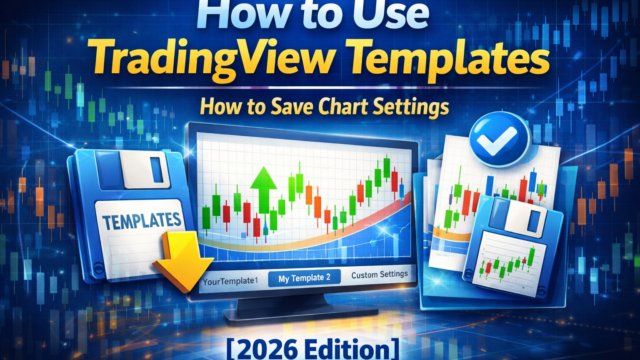
👉TradingViewおすすめインジケーター10選|初心者でも使える最強指標【2026年版】☆★
👉TradingView RSIの使い方|初心者でもわかる売買シグナル【2026年版】☆★
👉TradingView MACDの使い方|トレンドを見抜くテクニカル分析【2026年版】☆★
👉TradingViewボリンジャーバンド完全ガイド|トレード戦略を解説【2026年版】☆★
👉TradingView移動平均線の使い方|トレンド分析の基本【2026年版】☆★
👉TradingViewで株分析する方法|初心者でもできるチャート分析【2026年版】☆★
👉TradingViewでFX分析する方法|トレーダー向けチャート解説【2026年版】☆★
👉TradingViewで仮想通貨分析|ビットコインチャートの見方【2026年版】☆★
👉TradingViewテクニカル分析入門|初心者でもできる分析方法【2026年版】☆★
👉TradingViewでデイトレードする方法|短期トレード戦略【2026年版】☆★
👉TradingView×ChatGPT活用法|最強のAI投資環境を作る方法【2026】☆★

👉TradingView vs MetaTrader|チャートツール徹底比較【2026年版】☆★
👉TradingView vs Investing|チャートツール比較【2026年版】☆★
👉TradingView vs Yahoo Finance|どちらが投資分析に最適?【2026年版】☆★
👉ChatGPT × TradingView|AIで株分析する方法【2026年版】☆★
👉AI株分析の始め方|TradingViewを使った最新投資戦略【2026年版】☆★

👉TradingView料金プラン一覧|Essential・Plus・Premiumの違いを初心者向けに解説【2026年版】☆★
👉TradingView無料版の制限とは?足りないと感じる瞬間を解説☆★
👉TradingView Premium完全ガイド|料金・評判・メリット・使うべき理由☆★
👉TradingView無料版とPremiumの違い|どこで差が出るのか?☆★
👉TradingView Premiumは必要か?デイトレ・スイング別に解説☆★
👉TradingView Ultimateとは?最上位プランの機能・料金・向いている人を徹底解説☆★
👉TradingViewでAI関連株を探す方法|出来高急増銘柄を見つける手順を徹底解説【2026年版】☆★

👉TradingViewスクリーナー設定|AI関連株を発掘する方法【初心者向け】☆★
👉AI関連株のブレイクアウトをTradingViewで見つける方法☆★
👉Relative Volumeとは?TradingViewでAI関連株の資金流入を見る方法を初心者向けに解説【2026年版】☆★
👉TradingViewで半導体株を分析する方法|AI関連株を見つける実践ガイド【2026年版】☆★
👉国策銘柄 × TradingView最強活用法|テーマ株分析を効率化する方法☆★

単なる解説ではなく、「実際に利益につながる使い方」まで踏み込んでいるのが特徴です。
1つでも当てはまる方は、このページの内容だけで大きくレベルアップできます。