TradingViewおすすめインジケーター10選|初心者でも使える最強指標【2026年版】
はじめに
TradingViewを使い始めた初心者が最初に迷うのが、「どのインジケーターを入れればいいのか」という問題です。
結論から言うと、初心者はインジケーターを増やしすぎる必要はありません。
まずは 移動平均線・出来高・RSI・MACD・ボリンジャーバンド の5つを中心に使えば、トレンド・勢い・過熱感・出来高・値動きの幅をバランスよく確認できます。
TradingView公式でも、インジケーターは価格水準・出来高・財務比率などを視覚化し、トレンドの方向や強さ、継続、反転の可能性を考えるためのツールと説明されています。つまり、インジケーターは「未来を当てる魔法」ではなく、投資判断を整理する補助ツールです。(TradingView)
この記事では、投資初心者でも使いやすいTradingViewおすすめインジケーター10選を、役割・使い方・失敗例・成功パターンまで具体的に解説します。
TradingViewは無料版からでも、移動平均線・RSI・MACDなどの基本インジケーターを試せます。
まずは無料版でチャート分析に慣れてから、自分に必要な機能を見極めるのがおすすめです。


1.TradingViewインジケーターとは何か

TradingViewインジケーターとは、チャート上に表示できる分析補助ツールのことです。
価格だけを見ていると、
「今は上昇トレンドなのか」
「買われすぎなのか」
「出来高は増えているのか」
「反転の可能性はあるのか」
が分かりにくいです。
そこで使うのがインジケーターです。
TradingViewには、公式ヘルプ内にインジケーター関連のカテゴリがあり、Built-in Indicatorsだけでも多くの解説ページが用意されています。また、TradingViewのスクリプトページでは、Pine Scriptで作られた多数のインジケーターやストラテジーも公開されています。(TradingView)
ただし、初心者が最初から多くの指標を入れるのは逆効果です。
インジケーターは増やせば勝てるものではありません。
むしろ増やしすぎると、シグナルが矛盾して判断できなくなります。
初心者が最初に意識すべきなのは、次の4つです。
- トレンドを見る
- 勢いを見る
- 過熱感を見る
- 出来高を見る
この4つをカバーできれば、TradingViewの基本的なチャート分析はかなり実用的になります。
高機能チャートツールTradingView無料版でお試し

👉TradingViewとは?世界中のトレーダーが使う株ツールを徹底紹介する記事一覧
- 高精度チャート・豊富なインジケーター
- スマホでも本格分析初心者でも「見るだけ」で相場が理解できるようになります。
- 無料でも使えるので、まずは試してみてください
2.初心者におすすめのTradingViewインジケーター10選

初心者におすすめするインジケーターは、次の10個です。
- 移動平均線
- 出来高
- RSI
- MACD
- ボリンジャーバンド
- VWAP
- ストキャスティクス
- 一目均衡表
- フィボナッチ・リトレースメント
- Supertrend系インジケーター
この中でも、最初に入れるべきなのは 移動平均線・出来高・RSI・MACD・ボリンジャーバンド です。
移動平均線
移動平均線は、一定期間の価格平均を線で表示するインジケーターです。
初心者はまず、
20日移動平均線
50日移動平均線
200日移動平均線
の3つを覚えると十分です。
価格が移動平均線の上にあるなら上昇傾向、下にあるなら弱い傾向と判断しやすくなります。
出来高
出来高は、どれだけ売買されたかを見る指標です。
価格が上がっていても出来高が少ない場合、その上昇は弱い可能性があります。
逆に、価格上昇と出来高増加がセットなら、買いの勢いが強いと判断しやすくなります。
RSI
RSIは、買われすぎ・売られすぎを見る代表的なインジケーターです。一般的には0〜100の範囲で表示され、70以上は買われすぎ、30以下は売られすぎの目安として使われます。(Investopedia)
MACD
MACDは、トレンドの変化を確認するための指標です。
MACD線とシグナル線の交差を見ることで、上昇転換や下落転換の候補を探します。
ボリンジャーバンド
ボリンジャーバンドは、価格の変動幅を見るインジケーターです。
バンドが広がっていると値動きが大きく、バンドが狭くなると次の大きな動きに備える場面として見られます。
世界中のトレーダーが使うチャートツール
→(TradingView【公式サイト】)
3.インジケーターの正しい組み合わせ方

TradingViewで大事なのは、インジケーターを単体で使わないことです。
初心者におすすめの組み合わせは、次の3パターンです。
パターン1:超初心者向け
- 移動平均線
- 出来高
この組み合わせは、最もシンプルです。
トレンドの方向を移動平均線で見て、出来高で勢いを確認します。
最初はこれだけでも十分です。
パターン2:初心者〜中級者向け
- 移動平均線
- 出来高
- RSI
RSIを追加することで、買われすぎ・売られすぎを確認できます。
たとえば、価格が移動平均線の上にあり、出来高も増えていて、RSIが50以上で推移しているなら、上昇の勢いが残っている可能性があります。
パターン3:実践向け
- 移動平均線
- 出来高
- RSI
- MACD
- ボリンジャーバンド
この5つを使えば、トレンド・勢い・過熱感・反転候補・値幅をバランスよく見られます。
ただし、画面がごちゃつく場合は、無理に全部入れる必要はありません。
TradingViewはプランによって1チャートに表示できるインジケーター数が異なります。公式料金ページでは、有料プランごとにインジケーター数やアラート数などの違いが案内されています。(TradingView)
まずは無料版で基本を覚え、必要に応じて有料プランを検討する流れが自然です。
インジケーターを使い始めると、「もっと多くの指標を同時に表示したい」「複数チャートで比較したい」と感じる場面が出てきます。
無料版で物足りなくなってきた人は、TradingViewの料金プランや有料版との違いも確認しておきましょう。
👉TradingViewの料金は高い?無料版と有料プランの違いを解説【2026年版】☆★

高機能チャートツールTradingView無料版でお試し
👉TradingViewとは?世界中のトレーダーが使う株ツールを徹底紹介する記事一覧
- 高精度チャート・豊富なインジケーター
- スマホでも本格分析初心者でも「見るだけ」で相場が理解できるようになります。
- 無料でも使えるので、まずは試してみてください
4.インジケーターで失敗する人の共通点

インジケーターで失敗する人には、共通点があります。
失敗例1:指標を入れすぎる
初心者ほど、勝てる指標を探してたくさん追加しがちです。
しかし、移動平均線、RSI、MACD、ストキャスティクス、ボリンジャーバンド、一目均衡表を同時に入れると、画面が複雑になりすぎます。
結果として、買いサインと売りサインが同時に出て、判断できなくなります。
失敗例2:インジケーターだけで売買する
RSIが30以下だから買う。
MACDがクロスしたから買う。
ボリンジャーバンドに触れたから売る。
このような使い方は危険です。
インジケーターは補助ツールです。
必ず価格の位置、トレンド、出来高、サポートライン、レジスタンスラインと組み合わせて判断する必要があります。
失敗例3:相場環境を見ない
上昇トレンド中のRSI70以上は、すぐに売りサインとは限りません。
強いトレンドでは、RSIが高い水準を維持することがあります。
つまり、インジケーターは相場環境によって意味が変わります。
成功パターン
成功する人は、インジケーターを「答え」ではなく「確認材料」として使います。
たとえば、
- 移動平均線で方向を見る
- 出来高で勢いを見る
- RSIで過熱感を見る
- MACDで転換候補を見る
- 最後に価格の節目を確認する
この順番なら、初心者でも判断がぶれにくくなります。
世界中のトレーダーが使うチャートツール
→(TradingView【公式サイト】)
5.TradingViewでインジケーターを使いこなすコツ

TradingViewでインジケーターを使いこなすコツは、最初に「自分の型」を作ることです。
おすすめの型は次の通りです。
初心者向け基本設定
- ローソク足
- 移動平均線
- 出来高
- RSI
まずはこの4つで十分です。
株分析向け
- 移動平均線
- 出来高
- RSI
- MACD
株は出来高が重要です。
特に日本株や米国株を見るなら、価格上昇と出来高増加がセットになっているかを確認しましょう。
FX向け
- 移動平均線
- MACD
- RSI
- ボリンジャーバンド
FXは出来高の扱いが株と異なるため、トレンドと過熱感を中心に見るのが使いやすいです。
仮想通貨向け
- 移動平均線
- RSI
- ボリンジャーバンド
- 出来高
仮想通貨は値動きが大きいため、ボリンジャーバンドで変動幅を確認すると便利です。
TradingViewでは、Pine Scriptを使って独自のインジケーターやストラテジーを作ることもできます。公式ドキュメントでは、Pine ScriptはTradingView上で独自の取引ツールを開発できる軽量なプログラミング言語として説明されています。(TradingView)
初心者は最初から自作する必要はありませんが、将来的に「自分だけの分析環境」を作れる点もTradingViewの大きな魅力です。
TradingView:本気で稼ぐなら“これ一択”の分析ツール
実践パート
ここからは、実際にTradingViewでインジケーターを使う手順です。
STEP1:まずはチャートを開く
TradingViewで見たい銘柄を検索します。
例:
- トヨタ自動車
- ソニーグループ
- Apple
- NVIDIA
- Bitcoin
- USD/JPY
初心者は、まず日足チャートから見るのがおすすめです。
STEP2:移動平均線を追加する
インジケーター検索で「Moving Average」と入力します。
設定例:
- 20日
- 50日
- 200日
この3本を見ることで、短期・中期・長期のトレンドを確認できます。
STEP3:出来高を確認する
出来高は価格の信頼度を見るために使います。
価格が上昇しているのに出来高が少ない場合は、勢いが弱い可能性があります。
STEP4:RSIを追加する
RSIは過熱感を見るために使います。
目安は以下です。
- 70以上:買われすぎの可能性
- 50前後:中立
- 30以下:売られすぎの可能性
ただし、強い上昇トレンドではRSIが高止まりすることもあります。
STEP5:MACDで転換候補を見る
MACDはトレンドの変化を確認するために使います。
MACD線がシグナル線を上抜けると上昇転換候補、下抜けると下落転換候補として見ます。
STEP6:ボリンジャーバンドで値幅を見る
ボリンジャーバンドは、価格がどれくらい大きく動いているかを見るために使います。
バンドが狭くなっているときは、次の大きな動きに備える場面として注目されます。
STEP7:最後に価格の節目を見る
インジケーターだけで判断せず、必ずサポートラインとレジスタンスラインを確認します。
おすすめの確認順は、
- 日足で大きな方向を見る
- 移動平均線でトレンドを見る
- 出来高で勢いを見る
- RSI・MACDで補助確認
- サポート・レジスタンスで判断する
この流れです。
ChatGPTで分析を整理するプロンプト
TradingViewのチャートを見ながら、ChatGPTに整理させるなら次のプロンプトが使えます。
以下のチャートを初心者向けに分析してください。
【確認してほしい項目】
・移動平均線の方向
・出来高の変化
・RSIの過熱感
・MACDのトレンド変化
・サポートラインとレジスタンスライン
・強気シナリオ
・弱気シナリオ
・初心者が注意すべきポイント
投資助言ではなく、チャート分析の学習用として整理してください
まずはTradingViewで、移動平均線・出来高・RSIの3つを表示してみてください。
この3つだけでも、トレンド・勢い・過熱感をかなり整理しやすくなります。
高機能チャートツールTradingView無料版でお試し
👉TradingViewとは?世界中のトレーダーが使う株ツールを徹底紹介する記事一覧
- 高精度チャート・豊富なインジケーター
- スマホでも本格分析初心者でも「見るだけ」で相場が理解できるようになります。
- 無料でも使えるので、まずは試してみてください
まとめ
TradingViewインジケーターは、初心者がチャート分析を学ぶうえで非常に便利な機能です。
ただし、大事なのは「たくさん入れること」ではありません。
まずは、
- 移動平均線
- 出来高
- RSI
- MACD
- ボリンジャーバンド
この5つを中心に使えば十分です。
インジケーターは、未来を当てるためのものではなく、判断を整理するためのツールです。
最初は無料版から始めて、基本的なチャート分析に慣れましょう。
使う指標が増えたり、複数チャートで分析したくなったら、有料プランを検討する流れで問題ありません。
TradingViewを継続的に使うことで、感覚ではなく根拠を持ったチャート分析ができるようになります。
まずは無料版で、移動平均線・出来高・RSIの3つから試してみるのがおすすめです。
FAQ
TradingViewで初心者におすすめのインジケーターは何ですか?
初心者には、移動平均線、出来高、RSI、MACD、ボリンジャーバンドがおすすめです。まずは移動平均線と出来高だけでも十分に分析の基本を学べます。
インジケーターは多いほど良いですか?
いいえ。インジケーターを入れすぎると判断が難しくなります。初心者は3〜5個に絞るのがおすすめです。
RSIだけで売買判断できますか?
RSIだけで判断するのは危険です。RSIは買われすぎ・売られすぎの目安ですが、トレンドや出来高、サポートラインと組み合わせて使う必要があります。
MACDとRSIはどちらを使うべきですか?
トレンドの変化を見たいならMACD、過熱感を見たいならRSIです。初心者は両方を入れても問題ありませんが、役割の違いを理解して使うことが大切です。
TradingViewの無料版でもインジケーターは使えますか?
無料版でも基本的なインジケーターは利用できます。ただし、表示できるインジケーター数や機能には制限があるため、複数指標を本格的に使いたい場合は有料プランも検討しましょう。TradingView公式の料金ページでは、プランごとの機能差が掲載されています。(TradingView)
TradingViewをこれから使うなら、最初は無料版から始めるのが失敗しにくいです。
基本インジケーターに慣れてから、必要に応じて有料プランを検討すると無駄なく使えます。
関連記事
👉TradingViewとは?初心者でもわかる機能・使い方・料金を徹底解説【2026】☆★

👉TradingViewの使い方完全ガイド|初心者でもできるチャート分析入門【2026】☆★
👉TradingView初期設定ガイド|最初にやるべき設定まとめ【2026年版】☆★
👉TradingView RSIの使い方|初心者でもわかる売買シグナル【2026年版】☆★
👉TradingView MACDの使い方|トレンドを見抜くテクニカル分析【2026年版】☆★
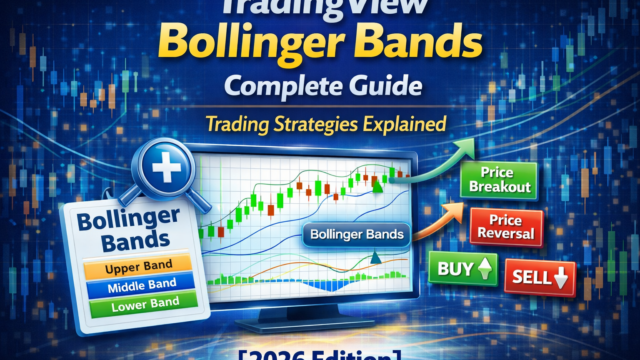
👉TradingViewボリンジャーバンド完全ガイド|トレード戦略を解説【2026年版】☆★
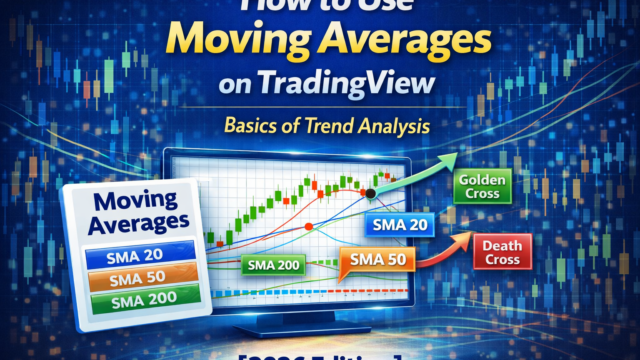
👉TradingView移動平均線の使い方|トレンド分析の基本【2026年版】☆★
👉TradingView無料版でできること|有料版との違いを徹底解説【2026年版】☆★
👉TradingViewの料金は高い?無料版と有料プランの違いを解説【2026年版】☆★
TradingViewの記事一覧
- TradingView 基礎・導入
-
👉TradingViewとは?初心者でもわかる機能・使い方・料金を徹底解説【2026】☆★
あわせて読みたいTradingView完全ガイド|投資初心者が最初に知るべき機能・使い方・無料版の始め方👉TradingViewの使い方完全ガイド|初心者でもできるチャート分析入門【2026】☆★
あわせて読みたいTradingViewの使い方完全ガイド|初心者でもできるチャート分析入門【2026】👉TradingViewの料金は高い?無料版と有料プランの違いを解説【2026年版】☆★
あわせて読みたいTradingViewの料金は高い?無料版と有料プランの違いを解説【2026年版】👉TradingViewの評判は?メリット・デメリットを投資家目線で解説【2026年版】☆★
あわせて読みたい TradingViewの口コミ・レビューは本当?初心者が使う前に知るべきメリットと注意点
👉TradingViewはなぜ人気?投資家が選ぶ10のメリットと失敗しない始め方☆★
あわせて読みたい TradingViewはなぜ人気?投資家が選ぶ10のメリットと失敗しない始め方
- TradingView 基本操作・使い方
-
👉TradingView初心者ガイド|最初に覚えるべき使い方と設定【2026年版】☆★
あわせて読みたい TradingView初心者ガイド|最初に覚えるべき使い方と設定【2026年版】
👉TradingView登録方法を完全解説|アカウント作成からチャート表示まで【2026年版】☆★
あわせて読みたい TradingView無料登録の始め方|初心者向けにアカウント作成手順を解説
👉TradingViewスマホ版の使い方|アプリでチャート分析する方法【2026年版】☆★
あわせて読みたい TradingViewアプリ完全ガイド|iPhone・Androidでチャート分析する使い方
👉TradingView PC版の使い方|パソコンで本格チャート分析する方法【2026年版】☆★
あわせて読みたい TradingViewパソコン版完全ガイド|PCでチャート分析・インジケーター・アラートを使う方法
👉TradingView無料版でできること|有料版との違いを徹底解説【2026年版】☆★
あわせて読みたいTradingView無料版はどこまで使える?制限・有料版との違い・始め方を解説👉TradingViewアラートの使い方|通知設定でチャンスを逃さない方法【初心者向け】☆★
あわせて読みたい TradingViewアラートの使い方|通知設定でチャンスを逃さない方法【初心者向け】
👉TradingViewおすすめ活用法10選|投資家が知るべき分析テクニック【2026年版】☆★
あわせて読みたい TradingViewおすすめ活用法10選|投資家が知るべき分析テクニック【2026年版】
- TradingView おすすめ設定・テンプレガイド
-
👉TradingView初期設定ガイド|初心者が最初にやるべきおすすめチャート設定10選☆★
あわせて読みたい TradingView初期設定ガイド|初心者が最初にやるべきおすすめチャート設定10選
👉TradingView初期設定ガイド|最初にやるべき設定まとめ【2026年版】☆★
あわせて読みたいTradingView初期設定のやり方|初心者が最初に整えるべきチャート環境👉TradingViewチャート設定の完全ガイド|見やすいチャートの作り方【2026年版】☆★
あわせて読みたいTradingViewチャート設定を初心者向けに解説|レイアウト・色・インジケーターの整え方👉TradingView時間足設定|デイトレ・スイング別おすすめ設定【2026年版】☆★
あわせて読みたい TradingViewの時間足の使い方|初心者でも迷わないデイトレ・スイング分析法
👉TradingViewテンプレートの使い方|チャート設定を保存する方法【2026年版】☆★
あわせて読みたい TradingView設定保存ガイド|テンプレート・レイアウトで分析を効率化する方法
- TradingView インジケーター・ボリンジャーバンド
-
👉TradingViewおすすめインジケーター10選|初心者でも使える最強指標【2026年版】☆★
あわせて読みたい TradingViewおすすめインジケーター10選|初心者でも使える最強指標【2026年版】
👉TradingView RSIの使い方|初心者でもわかる売買シグナル【2026年版】☆★
あわせて読みたいTradingView RSIの使い方 完全ガイド|設定・見方・失敗しない使い方を初心者向けに解説👉TradingView MACDの使い方|トレンドを見抜くテクニカル分析【2026年版】☆★
あわせて読みたいTradingView MACDの使い方|トレンドを見抜くテクニカル分析【2026年版】👉TradingViewボリンジャーバンド完全ガイド|トレード戦略を解説【2026年版】☆★
あわせて読みたいTradingViewボリンジャーバンド完全ガイド|トレード戦略を解説【2026年版】
- TradingView 分析・トレード入門
-
👉TradingView移動平均線の使い方|トレンド分析の基本【2026年版】☆★
あわせて読みたいTradingView移動平均線の使い方|トレンド分析の基本【2026年版】👉TradingViewで株分析する方法|初心者でもできるチャート分析【2026年版】☆★
あわせて読みたい TradingViewで株分析する方法|初心者でもできるチャート分析【2026年版】
👉TradingViewでFX分析する方法|トレーダー向けチャート解説【2026年版】☆★
あわせて読みたい TradingViewでFX分析する方法|トレーダー向けチャート解説【2026年版】
👉TradingViewで仮想通貨分析|ビットコインチャートの見方【2026年版】☆★
あわせて読みたい テクニカル分析とは?TradingViewで始めるチャート分析の基本と実践手順
👉TradingViewテクニカル分析入門|初心者でもできる分析方法【2026年版】☆★
あわせて読みたいテクニカル分析とは?TradingViewで始めるチャート分析の基本と実践手順👉TradingViewでデイトレードする方法|短期トレード戦略【2026年版】☆★
あわせて読みたい TradingViewでデイトレードする方法|短期トレード戦略【2026年版】
👉TradingView×ChatGPT活用法|最強のAI投資環境を作る方法【2026】☆★
あわせて読みたい TradingView×ChatGPT活用法|最強のAI投資環境を作る方法【2026】
- TradingView ツールの比較・AI解析
-
👉TradingView vs MetaTrader|チャートツール徹底比較【2026年版】☆★
あわせて読みたい TradingView vs MetaTrader|チャートツール徹底比較【2026年版】
👉TradingView vs Investing|チャートツール比較【2026年版】☆★
あわせて読みたい TradingView vs Investing|チャートツール比較【2026年版】
👉TradingView vs Yahoo Finance|どちらが投資分析に最適?【2026年版】☆★
あわせて読みたい TradingView vs Yahoo Finance|どちらが投資分析に最適?【2026年版】
👉ChatGPT × TradingView|AIで株分析する方法【2026年版】☆★
あわせて読みたい ChatGPT × TradingView|AIで株分析する方法【2026年版】
👉AI株分析の始め方|TradingViewを使った最新投資戦略【2026年版】☆★
あわせて読みたい AI株分析の始め方|TradingViewを使った最新投資戦略【2026年版】
- TradingView 料金・紹介
-
👉TradingView料金プラン一覧|Essential・Plus・Premiumの違いを初心者向けに解説【2026年版】☆★
あわせて読みたい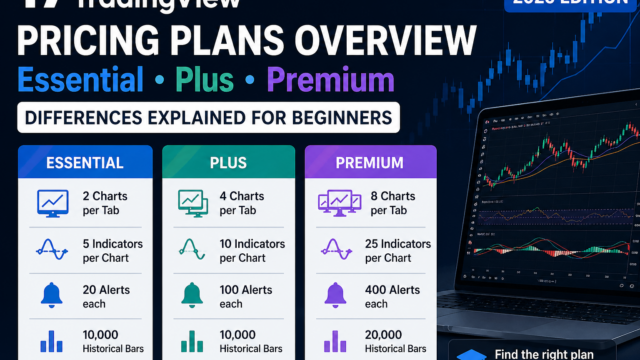 TradingView料金プラン一覧|Essential・Plus・Premiumの違いを初心者向けに解説【2026年版】
👉TradingView無料版の制限とは?足りないと感じる瞬間を解説☆★
あわせて読みたい TradingView無料版の制限とは?足りない瞬間と解決策を徹底解説
👉TradingView Premium完全ガイド|料金・評判・メリット・使うべき理由☆★
あわせて読みたいTradingView Premium完全ガイド|料金・評判・メリット・使うべき理由👉TradingView無料版とPremiumの違い|どこで差が出るのか?☆★
あわせて読みたいTradingView無料版の限界とは?Premiumにすべき人・不要な人を徹底解説👉TradingView Premiumは必要か?デイトレ・スイング別に解説☆★
あわせて読みたいTradingView Premiumは必要か?デイトレ・スイング別に解説👉TradingView Ultimateとは?最上位プランの機能・料金・向いている人を徹底解説☆★
あわせて読みたいTradingView Ultimateとは?最上位プランの機能・料金・向いている人を徹底解説
- TradingView プロの使い方
-
👉TradingViewでAI関連株を探す方法|出来高急増銘柄を見つける手順を徹底解説【2026年版】☆★
あわせて読みたい TradingViewでAI関連株を探す方法|出来高急増銘柄を見つける手順を徹底解説【2026年版】
👉TradingViewスクリーナー設定|AI関連株を発掘する方法【初心者向け】☆★
あわせて読みたいTradingViewスクリーナー設定|AI関連株を発掘する方法を初心者向けに解説【2026年版】👉AI関連株のブレイクアウトをTradingViewで見つける方法☆★
あわせて読みたいAI関連株のブレイクアウトをTradingViewで見つける方法【2026年版】👉Relative Volumeとは?TradingViewでAI関連株の資金流入を見る方法を初心者向けに解説【2026年版】☆★
あわせて読みたいRelative Volumeとは?TradingViewでAI関連株の資金流入を見る方法を初心者向けに解説【2026年版】👉TradingViewで半導体株を分析する方法|AI関連株を見つける実践ガイド【2026年版】☆★
あわせて読みたいTradingViewで半導体株を分析する方法|AI関連株を見つける実践ガイド【2026年版】👉国策銘柄 × TradingView最強活用法|テーマ株分析を効率化する方法☆★
あわせて読みたい 国策銘柄 × TradingView最強活用法|テーマ株分析を効率化する方法
記事でわかるTradingView
- TradingViewとは何か(基本理解)
- 初心者向けの使い方・始め方
- チャート分析の具体的手法
- インジケーター・スクリプト活用法
- 有料プランの違いと選び方
- 投資で勝つための実践テクニック
単なる解説ではなく、「実際に利益につながる使い方」まで踏み込んでいるのが特徴です。
TradingViewはこんな人におすすめ
- 投資初心者で何から始めればいいかわからない
- 株・FX・仮想通貨で勝率を上げたい
- チャート分析を本格的に学びたい
- AI×投資を活用したい
- TradingViewを最大限活用したい
1つでも当てはまる方は、このページの内容だけで大きくレベルアップできます。