TradingView RSIの使い方 完全ガイド|設定・見方・失敗しない使い方を初心者向けに解説
takashi matsumoto
株虎 TREND STOCK

TradingViewでテクニカル分析を始めると、RSIや移動平均線と並んでよく出てくるのがMACDです。
ただ、MACDは見た目が少し複雑です。
「MACD線とシグナル線の違いがわからない」
「ヒストグラムは何を意味するのか」
「ゴールデンクロスだけで買っていいのか」
「TradingViewではどう設定すればいいのか」
このように感じる人は多いです。
結論から言うと、MACDはトレンドの勢いと転換候補を確認するためのモメンタム系インジケーターです。TradingView公式でも、MACDは2本の移動平均線の差を測定し、価格の勢いや短期トレンドを判断する目安になる指標と説明されています。(TradingView)
ただし、MACDだけで売買判断をするのは危険です。
移動平均線、RSI、出来高、サポートライン・レジスタンスラインと組み合わせることで、初めて実践的な分析になります。
この記事では、TradingViewMACDの意味・設定・見方・売買シグナル・失敗例・成功パターンまで、読んだあとすぐにチャートで試せるレベルまで解説します。
TradingViewではMACDを簡単に表示できます。まずは無料版でMACDを追加し、ゼロライン・クロス・ヒストグラムを確認するところから始めてみましょう。


MACDとは、Moving Average Convergence Divergenceの略です。
日本語では「移動平均収束拡散手法」と呼ばれます。
簡単に言うと、MACDは短期の勢いが中長期の流れに対して強くなっているのか、弱くなっているのかを見る指標です。
TradingView公式では、MACDは2本の移動平均線の差を測定するモメンタム系インジケーターであり、移動平均線が時間とともにどのように収束・拡散しているかを示すと説明されています。(TradingView)
MACDで見る主な要素は3つです。
MACD線は、短期EMAと長期EMAの差をもとに表示されます。
シグナル線は、MACD線をさらに平均化した線です。
ヒストグラムは、MACD線とシグナル線の差を棒グラフで表したものです。
つまり、MACDはただの線ではありません。
トレンドの方向・勢い・変化の兆しをまとめて確認できる指標です。
たとえば、株価が上昇していても、MACDのヒストグラムが縮小している場合、上昇の勢いが弱まっている可能性があります。
反対に、価格が横ばいでもMACDが上向きに転じている場合、上昇への準備が始まっている可能性があります。
ただし、MACDは万能ではありません。
レンジ相場ではだましが増えやすく、短期足ではノイズも多くなります。
そのため、MACDは「買い・売りを決める指標」ではなく、トレンドの勢いを確認する指標として使うのが正解です。
高機能チャートツールTradingView無料版でお試し

👉TradingViewとは?世界中のトレーダーが使う株ツールを徹底紹介する記事一覧

TradingViewでMACDを表示する方法は簡単です。
TradingView公式では、Superchartsの上部ツールバーにあるインジケーターダイアログから、テクニカル指標やコミュニティインジケーターを追加できると案内されています。(TradingView)
基本手順は以下です。
初心者は、まず標準設定のままで問題ありません。
TradingView公式のMACD Strategy解説では、短期EMAは12、長期EMAは26、シグナル平滑化は9が入力例として扱われています。(TradingView)
一般的なMACD設定は以下です。
この「12・26・9」は、もっとも広く使われる基本設定です。
中級者になると、設定を変えたくなる場面があります。
たとえば、短期トレードでは反応を速くしたいので、
Fast Lengthを短くすることがあります。
一方、スイングトレードではノイズを減らしたいので、
標準設定のまま、またはやや長めの設定を使うことがあります。
ただし、初心者〜中級者の段階では、まず標準設定で十分です。
設定を変える前に、以下を確認してください。
設定変更は、勝率を一気に上げる魔法ではありません。
むしろ、基準を頻繁に変えると検証できなくなります。
まずは標準設定で使い込み、自分の銘柄・時間足・投資スタイルに合うか確認しましょう。
世界中のトレーダーが使うチャートツール
→(TradingView【公式サイト】)

MACDの代表的な売買シグナルは、次の4つです。
MACD線がシグナル線を下から上に抜ける状態を、ゴールデンクロスと呼びます。
一般的には、上昇転換の候補として見られます。
ただし、ゴールデンクロスが出たからすぐ買うのは危険です。
必ず次の条件も確認しましょう。
この4つがそろうと、ゴールデンクロスの信頼度が高まりやすくなります。
MACD線がシグナル線を上から下に抜ける状態を、デッドクロスと呼びます。
一般的には、下落転換の候補として見られます。
ただし、上昇トレンド中の一時的な調整でもデッドクロスは出ます。
そのため、デッドクロスだけで売るのではなく、価格が重要なサポートを割ったかどうかを確認する必要があります。
MACDでは、ゼロラインも非常に重要です。
MACDがゼロラインより上にある
→ 短期の勢いが強い状態
MACDがゼロラインより下にある
→ 短期の勢いが弱い状態
初心者は、クロスだけでなくゼロラインを見ると判断が安定します。
たとえば、ゼロラインより上でゴールデンクロスが出た場合、上昇トレンド内の押し目買い候補として見やすくなります。
逆に、ゼロラインより下でゴールデンクロスが出ても、下落トレンド中の一時反発で終わる可能性があります。
ヒストグラムは、MACD線とシグナル線の差を棒グラフで表したものです。
TradingView公式のMACD Strategyでは、MACDヒストグラムがマイナスからプラスに変化したときにロング、プラスからマイナスに変化したときにショートへ切り替える考え方が示されています。(TradingView)
ただし、これはあくまで戦略例です。
実践では、ヒストグラムの「色が変わったか」だけでなく、
棒が伸びているのか、縮んでいるのかを見ることが重要です。
この見方ができると、MACDはかなり実践的になります。
MACDを使いこなすには、移動平均線・RSI・出来高との組み合わせが重要です。複数の指標を同時に使いたい人は、TradingViewの無料版と有料版の違いも確認しておくと安心です。
高機能チャートツールTradingView無料版でお試し
👉TradingViewとは?世界中のトレーダーが使う株ツールを徹底紹介する記事一覧
MACDで失敗する人には、共通点があります。
最も多い失敗が、ゴールデンクロスだけで買い、デッドクロスだけで売ることです。
これは危険です。
理由は、レンジ相場ではMACDのクロスが何度も発生するからです。
そのたびに売買すると、だましに振り回されます。
MACDのクロスは「候補」であり、「確定」ではありません。
5分足や15分足だけでMACDを見ると、ノイズが多くなります。
特にデイトレでは、短期足のMACDが買いサインでも、日足や4時間足が下落トレンドなら上昇が続かないことがあります。
中級トレーダーほど、複数時間足を見るべきです。
おすすめの順番は以下です。
MACDはトレンド系・モメンタム系の指標です。
そのため、トレンド相場では使いやすいですが、方向感のないレンジ相場ではだましが増えます。
レンジ相場では、RSIやボリンジャーバンドの方が使いやすい場面もあります。
つまり、MACDを使う前に「今はトレンド相場か、レンジ相場か」を判断する必要があります。
MACDで成功しやすい人は、以下の順番で確認します。
MACDを単独で使わず、相場環境の中で使うことが重要です。
世界中のトレーダーが使うチャートツール
→(TradingView【公式サイト】)

TradingViewMACDを使いこなすには、役割を明確にする必要があります。
MACDの役割は、主に3つです。
ゴールデンクロスやデッドクロスで、トレンド転換の候補を探します。
ただし、クロス単体ではなく、ゼロラインや価格の節目とセットで確認します。
ヒストグラムを見ることで、勢いが強まっているのか、弱まっているのかを確認できます。
価格が上昇していても、ヒストグラムが縮小していれば、勢いが鈍化している可能性があります。
上昇トレンド中にMACDが一度弱まり、再び上向く場面は押し目候補になります。
下落トレンド中にMACDが一度反発し、再び下向く場面は戻り売り候補になります。
たとえば、NVIDIAやAppleのような米国株を見る場合、日足で移動平均線が上向き、価格が20日移動平均線の上にある状態で、MACDがゼロライン上で再びゴールデンクロスするなら、上昇継続の候補として見やすくなります。
一方、ビットコインのように値動きが大きい銘柄では、MACDだけでなくボリンジャーバンドやRSIも組み合わせた方が、過熱感や急変動を確認しやすくなります。
TradingViewでは、アラート機能も活用できます。公式ヘルプでは、テクニカルアラートはインジケーター値の変化や、Pineインジケーター・ストラテジー、チャートパターンなどの条件で通知できると説明されています。(TradingView)
MACDを毎回手動で確認するのが大変な場合は、条件に応じたアラートを設定すると便利です。
ここからは、TradingViewでMACDを実際に使う手順です。
まずはTradingViewで分析したい銘柄を開きます。
例:
初心者〜中級者は、最初に日足チャートで確認するのがおすすめです。
上部メニューの「インジケーター」からMACDを検索します。
「Moving Average Convergence Divergence」を選択すると、チャート下部にMACDが表示されます。
まずは標準設定のままで使います。
設定を変えるのは、使い慣れてからで十分です。
MACDがゼロラインより上か下かを確認します。
まずはここを見るだけでも、方向感がつかみやすくなります。
次に、MACD線とシグナル線のクロスを見ます。
ただし、クロスだけで売買しないようにしましょう。
ヒストグラムが拡大しているか、縮小しているかを確認します。
ヒストグラムは、MACDの中でもかなり重要です。
MACDだけでは不十分です。
おすすめの組み合わせは以下です。
最後に、強気・弱気・様子見の3つに分けます。
強気シナリオ:
価格が移動平均線の上、MACDがゼロライン上で上向き、ヒストグラムが拡大。
弱気シナリオ:
価格が移動平均線の下、MACDがゼロライン下で下向き、ヒストグラムがマイナス方向に拡大。
様子見シナリオ:
MACDがゼロライン付近で横ばい、ヒストグラムも小さく、価格がレンジ内。
以下のTradingViewチャートを、MACDを中心に初心者にもわかるように分析してください。
【確認してほしい項目】
・MACDがゼロラインより上か下か
・MACD線とシグナル線の関係
・ヒストグラムが拡大しているか縮小しているか
・価格が移動平均線の上か下か
・RSIの過熱感
・出来高の変化
・サポートラインとレジスタンスライン
・強気シナリオ
・弱気シナリオ
・様子見シナリオ
・初心者が注意すべきポイント
※投資助言ではなく、チャート分析の学習用として整理してください。
まずはTradingViewで日足チャートを開き、MACDと移動平均線を表示してみてください。トレンドの勢いと転換候補が一気に見えやすくなります。
世界中のトレーダーが使うチャートツール
→(TradingView【公式サイト】)
TradingViewMACDは、トレンドの勢いと転換候補を確認するうえで非常に便利な指標です。
ただし、MACDは単独で売買を決めるものではありません。
大切なのは、次の流れです。
TradingViewなら、MACDを簡単に表示でき、必要に応じてアラート設定もできます。
まずは日足チャートでMACDを表示し、ゼロライン・クロス・ヒストグラムの3つを確認するところから始めましょう。
TradingViewをこれから使うなら、最初は無料版から試すのがおすすめです。
MACDに慣れてから、複数インジケーターやアラートを活用したい場合に、有料プランを検討すると失敗しにくくなります。
TradingViewをこれから使うなら、最初は無料版から試すのがおすすめです。MACDに慣れてから、必要に応じて有料プランを検討すると失敗しにくくなります。
高機能チャートツールTradingView無料版でお試し
👉TradingViewとは?世界中のトレーダーが使う株ツールを徹底紹介する記事一覧
TradingViewMACDとは、TradingViewで表示できるMoving Average Convergence Divergenceのことです。2本の移動平均線の差をもとに、価格の勢いや短期トレンドを確認するモメンタム系インジケーターです。(TradingView)
初心者〜中級者は標準設定の12・26・9がおすすめです。まずは標準設定で使い、銘柄や時間足に合わせて必要な場合だけ調整するとよいです。
上昇転換の候補にはなりますが、必ず買いではありません。移動平均線、出来高、RSI、サポートラインなどと組み合わせて確認する必要があります。
使えます。ただし短期足ではノイズが増えます。5分足や15分足を見る場合でも、日足や4時間足で大きな方向を確認してから使うのがおすすめです。
MACDはトレンドの勢いと転換候補を見るのに向いています。RSIは買われすぎ・売られすぎを見るのに向いています。役割が違うため、両方を組み合わせると分析しやすくなります。
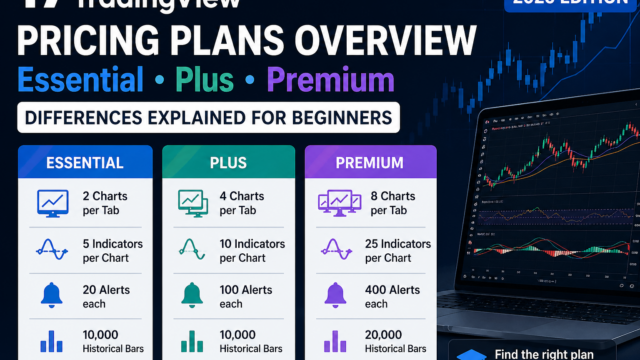
TradingViewではSuperchartsのインジケーターダイアログからMACDなどのテクニカル指標を追加できます。無料版でも基本分析は可能ですが、有料プランでは1チャートあたりのインジケーター数やアラート数などが増えます。(TradingView)
👉TradingViewおすすめインジケーター10選|初心者でも使える最強指標【2026年版】☆★
👉TradingView RSIの使い方|初心者でもわかる売買シグナル【2026年版】☆★
👉TradingView移動平均線の使い方|トレンド分析の基本【2026年版】☆★
👉TradingViewボリンジャーバンド完全ガイド|トレード戦略を解説【2026年版】☆★
👉TradingViewテクニカル分析入門|初心者でもできる分析方法【2026年版】☆★
👉TradingViewチャート設定の完全ガイド|見やすいチャートの作り方【2026年版】☆★
👉TradingView無料版でできること|有料版との違いを徹底解説【2026年版】☆★
👉TradingViewの料金は高い?無料版と有料プランの違いを解説【2026年版】☆★

👉TradingViewとは?初心者でもわかる機能・使い方・料金を徹底解説【2026】☆★

👉TradingViewの使い方完全ガイド|初心者でもできるチャート分析入門【2026】☆★
👉TradingViewの料金は高い?無料版と有料プランの違いを解説【2026年版】☆★
👉TradingViewの評判は?メリット・デメリットを投資家目線で解説【2026年版】☆★
👉TradingViewはなぜ人気?投資家が選ぶ10のメリットと失敗しない始め方☆★
👉TradingView初心者ガイド|最初に覚えるべき使い方と設定【2026年版】☆★
👉TradingView登録方法を完全解説|アカウント作成からチャート表示まで【2026年版】☆★
👉TradingViewスマホ版の使い方|アプリでチャート分析する方法【2026年版】☆★
👉TradingView PC版の使い方|パソコンで本格チャート分析する方法【2026年版】☆★
👉TradingView無料版でできること|有料版との違いを徹底解説【2026年版】☆★
👉TradingViewアラートの使い方|通知設定でチャンスを逃さない方法【初心者向け】☆★

👉TradingViewおすすめ活用法10選|投資家が知るべき分析テクニック【2026年版】☆★
👉TradingView初期設定ガイド|初心者が最初にやるべきおすすめチャート設定10選☆★
👉TradingView初期設定ガイド|最初にやるべき設定まとめ【2026年版】☆★
👉TradingViewチャート設定の完全ガイド|見やすいチャートの作り方【2026年版】☆★
👉TradingView時間足設定|デイトレ・スイング別おすすめ設定【2026年版】☆★
👉TradingViewテンプレートの使い方|チャート設定を保存する方法【2026年版】☆★
👉TradingViewおすすめインジケーター10選|初心者でも使える最強指標【2026年版】☆★
👉TradingView RSIの使い方|初心者でもわかる売買シグナル【2026年版】☆★
👉TradingView MACDの使い方|トレンドを見抜くテクニカル分析【2026年版】☆★
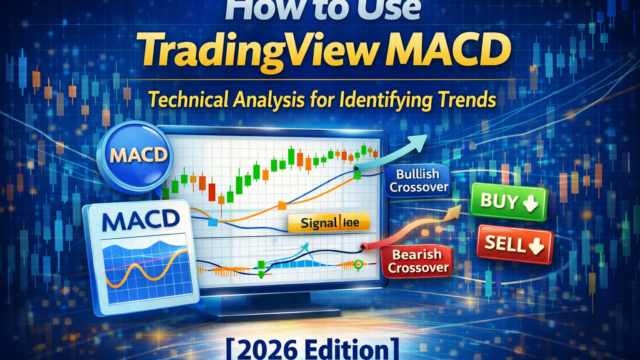
👉TradingViewボリンジャーバンド完全ガイド|トレード戦略を解説【2026年版】☆★
👉TradingView移動平均線の使い方|トレンド分析の基本【2026年版】☆★
👉TradingViewで株分析する方法|初心者でもできるチャート分析【2026年版】☆★
👉TradingViewでFX分析する方法|トレーダー向けチャート解説【2026年版】☆★
👉TradingViewで仮想通貨分析|ビットコインチャートの見方【2026年版】☆★
👉TradingViewテクニカル分析入門|初心者でもできる分析方法【2026年版】☆★
👉TradingViewでデイトレードする方法|短期トレード戦略【2026年版】☆★
👉TradingView×ChatGPT活用法|最強のAI投資環境を作る方法【2026】☆★

👉TradingView vs MetaTrader|チャートツール徹底比較【2026年版】☆★
👉TradingView vs Investing|チャートツール比較【2026年版】☆★
👉TradingView vs Yahoo Finance|どちらが投資分析に最適?【2026年版】☆★
👉ChatGPT × TradingView|AIで株分析する方法【2026年版】☆★
👉AI株分析の始め方|TradingViewを使った最新投資戦略【2026年版】☆★

👉TradingView料金プラン一覧|Essential・Plus・Premiumの違いを初心者向けに解説【2026年版】☆★
👉TradingView無料版の制限とは?足りないと感じる瞬間を解説☆★
👉TradingView Premium完全ガイド|料金・評判・メリット・使うべき理由☆★
👉TradingView無料版とPremiumの違い|どこで差が出るのか?☆★
👉TradingView Premiumは必要か?デイトレ・スイング別に解説☆★
👉TradingView Ultimateとは?最上位プランの機能・料金・向いている人を徹底解説☆★
👉TradingViewでAI関連株を探す方法|出来高急増銘柄を見つける手順を徹底解説【2026年版】☆★

👉TradingViewスクリーナー設定|AI関連株を発掘する方法【初心者向け】☆★
👉AI関連株のブレイクアウトをTradingViewで見つける方法☆★
👉Relative Volumeとは?TradingViewでAI関連株の資金流入を見る方法を初心者向けに解説【2026年版】☆★
👉TradingViewで半導体株を分析する方法|AI関連株を見つける実践ガイド【2026年版】☆★
👉国策銘柄 × TradingView最強活用法|テーマ株分析を効率化する方法☆★

単なる解説ではなく、「実際に利益につながる使い方」まで踏み込んでいるのが特徴です。
1つでも当てはまる方は、このページの内容だけで大きくレベルアップできます。