TradingViewスクリーナー設定|AI関連株を発掘する方法を初心者向けに解説【2026年版】
takashi matsumoto
株虎 TREND STOCK

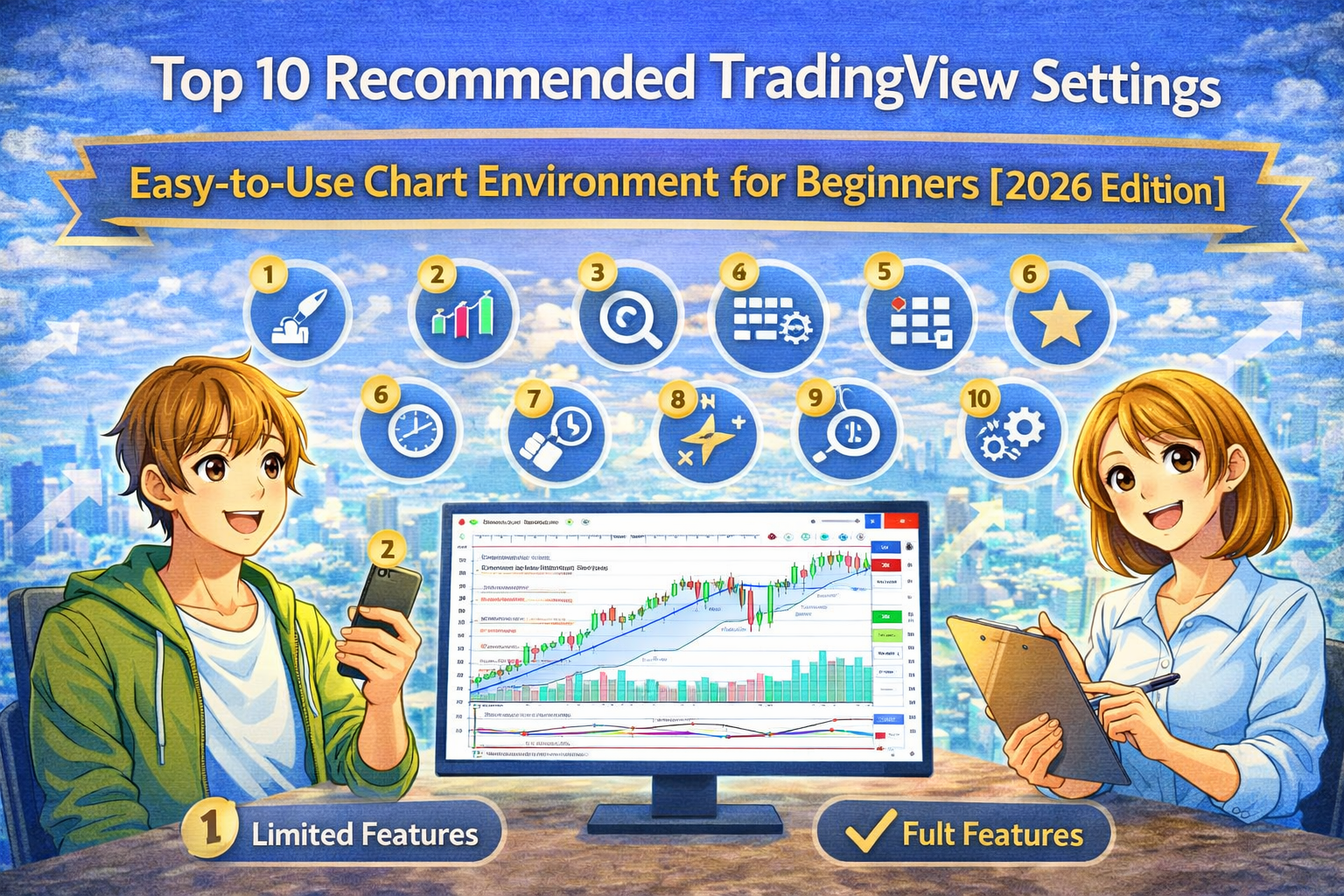
TradingViewを使い始めたものの、「画面が見づらい」「どの設定を変えればいいのか分からない」「インジケーターを入れすぎて逆に迷う」と感じていませんか。
結論から言うと、TradingView初心者は、チャート画面をシンプルに整え、日足・移動平均線・水平線・アラートを使いやすく設定することが最優先です。
TradingViewは、チャート、アラート、スクリーナー、カレンダーなどを備えた分析プラットフォームで、公式サイトでも世界中の1億人規模のトレーダー・投資家が利用していると紹介されています。(TradingView)
この記事では、TradingViewのおすすめ設定10選を、初心者でもすぐ実践できる形で解説します。
TradingViewは無料版から使えます。まずはチャート背景・ローソク足・日足表示を整えて、見やすい分析環境を作りましょう。

TradingViewの設定で最初に整えるべきなのは、見やすいチャート環境です。
初心者は、最初から派手な画面を作る必要はありません。
むしろ、シンプルな方がチャート分析は上達しやすいです。
最初に意識すべき設定は以下です。
TradingViewの強みは、チャートのカスタマイズ性が高いことです。国内証券会社の解説でも、TradingViewは背景やバーの色、表示情報などを自分好みにカスタムできる点が紹介されています。(phillip.co.jp)
最初に整えるべきなのは、背景色です。
背景が見づらいと、ローソク足や移動平均線が見えにくくなります。
おすすめは以下です。
大切なのは「かっこよさ」ではありません。
毎日見ても疲れにくい画面を作ることです。
次に、上昇・下落の色を見やすく整えます。
初心者は、色を見ただけで上昇・下落が分かる状態にしておくべきです。
おすすめは、
です。
色が分かりにくいと、相場の流れを瞬時に判断しにくくなります。
初心者は、まずローソク足チャートを使いましょう。
ローソク足は、
を一目で確認できるため、チャート分析の基礎に向いています。
TradingViewアプリの公式説明でも、10種類以上のチャートタイプや、多くの描画ツール・テクニカル指標を使えることが案内されています。(Google Play)
ただし、初心者は最初から複雑なチャートタイプを使う必要はありません。
まずはローソク足で十分です。
高機能チャートツールTradingView無料版でお試し
👉TradingViewとは?世界中のトレーダーが使う株ツールを徹底紹介する記事一覧
TradingView初心者が次に整えるべきなのは、時間足とインジケーターです。
ここで大切なのは、分析に必要なものだけを表示することです。
初心者は、まず日足を中心に見ましょう。
短期足ばかり見ると、細かい値動きに振り回されやすくなります。
おすすめの見る順番は以下です。
1分足や5分足は、慣れてからで十分です。
最初は、日足で大きなトレンドをつかむことを優先しましょう。
初心者が最初に入れるべきインジケーターは、移動平均線です。
おすすめ設定は以下です。
価格が移動平均線の上にあるか、下にあるかを見るだけでも、トレンドの強弱を判断しやすくなります。
RSIは、買われすぎ・売られすぎを確認する指標です。
初心者は、RSIをメイン判断にするのではなく、補助として使いましょう。
目安は以下です。
ただし、RSIだけで売買を決めるのは危険です。
必ず、トレンド・移動平均線・水平線と合わせて確認しましょう。
世界中のトレーダーが使うチャートツール
→(TradingView【公式サイト】)

チャートの見やすさが整ったら、次は分析を効率化する設定です。
ここでは、水平線・ウォッチリスト・アラートを整えます。
初心者は、まず水平線を使いましょう。
水平線は、
に引きます。
これにより、サポートラインやレジスタンスラインが見えやすくなります。
TradingViewは描画ツールが豊富で、アプリ説明でもGann、Elliott Wave、移動平均線などを含む多くの価格分析ツールや描画オブジェクトを使えると案内されています。(Google Play)
初心者は、ウォッチリストに銘柄を入れすぎないことが重要です。
最初は5〜10銘柄で十分です。
おすすめは以下です。
多くの銘柄を追うより、少数を毎日観察する方が上達は早くなります。
TradingViewの大きな強みがアラートです。
TradingViewアプリの公式説明でも、アラートは市場の小さな変化を逃さず、必要なタイミングで反応しやすくする機能として紹介されています。(Google Play)
初心者は、以下のような条件にアラートを設定しましょう。
チャートに張り付くより、条件が来たら確認する方が冷静に判断できます。
移動平均線・RSI・水平線だけでも、初心者のチャート分析には十分です。無料版で設定を試しながら、自分に合う画面を作るのがおすすめです。
高機能チャートツールTradingView無料版でお試し
👉TradingViewとは?世界中のトレーダーが使う株ツールを徹底紹介する記事一覧

TradingViewは、継続して使うほど価値が出るツールです。
そのため、毎日迷わず開ける環境を作ることが重要です。
設定したチャート環境は、必ず保存しましょう。
毎回ゼロから設定すると、継続できません。
おすすめは、以下のように用途別に分けることです。
TradingViewはアカウントを作ることで、自分の設定をクラウド上に保存し、PCブラウザやスマホアプリなどから同じ環境を利用できると解説されています。(phillip.co.jp)
TradingViewは高機能ですが、初心者は設定を増やしすぎない方がよいです。
最初は、
だけで十分です。
設定を増やすのは、必要性を感じてからで問題ありません。
TradingViewはPCとスマホの両方で使えます。
Google Playの公式アプリ説明でも、TradingViewで保存した変更・通知・チャート・テクニカル分析は、モバイルアプリからも自動的にアクセスできると案内されています。(Google Play)
おすすめの使い分けは以下です。
この使い分けを作ると、TradingViewを日常的に使いやすくなります。
世界中のトレーダーが使うチャートツール
→(TradingView【公式サイト】)

TradingView初心者が失敗しやすいのは、設定を複雑にしすぎることです。
初心者は、不安になるとインジケーターを増やしがちです。
しかし、
などを入れすぎると、画面が複雑になり、判断がブレます。
最初は、移動平均線とRSIで十分です。
1分足や5分足ばかり見ると、細かい値動きに振り回されます。
初心者は、まず日足を中心に見ましょう。
短期足は、上位足の方向を確認してから見るのが基本です。
最初から50銘柄、100銘柄を追う必要はありません。
むしろ、少数銘柄を毎日見る方が上達します。
まずは5〜10銘柄で十分です。
おすすめの流れは以下です。
この型を作ると、TradingViewを毎日迷わず使えるようになります。
高機能チャートツールTradingView無料版でお試し
👉TradingViewとは?世界中のトレーダーが使う株ツールを徹底紹介する記事一覧
まずは背景色を見やすくします。
長時間見ても疲れにくい配色を選びましょう。
上昇・下落の色を分かりやすく設定します。
初心者は、色を見て直感的に判断できる状態が理想です。
最初は日足を中心に見ます。
慣れてきたら4時間足や1時間足も確認します。
20日、50日、200日を目安に設定します。
RSIは補助として使います。
70以上、30以下だけで判断せず、トレンドと合わせて見ましょう。
直近高値、直近安値、何度も反発した価格に水平線を引きます。
最初は5〜10銘柄に絞ります。
重要価格にアラートを設定します。
チャートを見続けるより、条件到達で確認する方が効率的です。
設定が終わったら、必ずレイアウトを保存します。
毎日同じ設定で見ることで、相場の変化に気づきやすくなります。
設定が終わったら、1銘柄を毎日同じ画面で確認してみましょう。TradingViewの使いやすさは、継続して使うほど実感できます。
TradingViewのおすすめ設定は、難しいものではありません。
初心者が最初に整えるべきなのは、以下の10個です。
大切なのは、かっこいい画面を作ることではありません。
毎日迷わず開ける、見やすい分析環境を作ることです。
まずはTradingView無料版で1銘柄を開き、日足・移動平均線・水平線・アラートだけ設定してみましょう。
複数チャートやアラートを本格活用したくなったら、有料プランの比較も確認しておきましょう。最初は無料版、必要になったらアップグレードが失敗しにくい流れです。
高機能チャートツールTradingView無料版でお試し
👉TradingViewとは?世界中のトレーダーが使う株ツールを徹底紹介する記事一覧
背景を見やすくし、ローソク足、日足、移動平均線、RSI、水平線、アラートを設定するのがおすすめです。
初心者は移動平均線とRSIで十分です。慣れてきたらMACDやボリンジャーバンドを追加するとよいです。
初心者は日足がおすすめです。慣れてきたら4時間足、1時間足も確認しましょう。
最初は5〜10銘柄で十分です。多く入れすぎると管理しきれなくなります。
無料版でも基本的なチャート設定やインジケーター、ウォッチリスト、アラートを試せます。まず無料版で操作感を確認するのがおすすめです。
👉TradingView初心者ガイド|最初に覚えるべき使い方と設定【2026年版】☆★
👉TradingViewの使い方完全ガイド|初心者でもできるチャート分析入門【2026】☆★
👉TradingView PC版の使い方|パソコンで本格チャート分析する方法【2026年版】☆★
👉TradingView無料版でできること|有料版との違いを徹底解説【2026年版】☆★
👉TradingViewおすすめインジケーター10選|初心者でも使える最強指標【2026年版】☆★
👉TradingViewアラートの使い方|通知設定でチャンスを逃さない方法【初心者向け】☆★
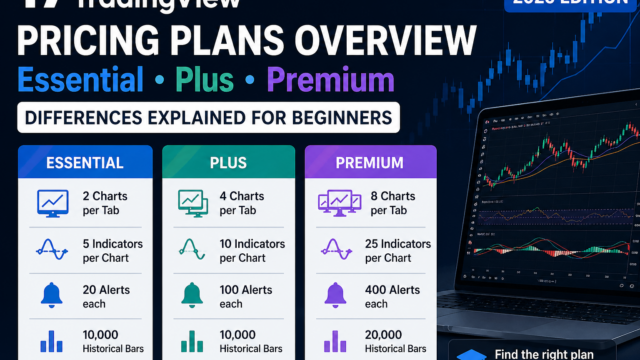
👉TradingView料金プラン一覧|Essential・Plus・Premiumの違いを初心者向けに解説【2026年版】☆★
👉TradingViewとは?初心者でもわかる機能・使い方・料金を徹底解説【2026】☆★

👉TradingViewの使い方完全ガイド|初心者でもできるチャート分析入門【2026】☆★
👉TradingViewの料金は高い?無料版と有料プランの違いを解説【2026年版】☆★

👉TradingViewの評判は?メリット・デメリットを投資家目線で解説【2026年版】☆★
👉TradingViewはなぜ人気?投資家が選ぶ10のメリットと失敗しない始め方☆★
👉TradingView初心者ガイド|最初に覚えるべき使い方と設定【2026年版】☆★
👉TradingView登録方法を完全解説|アカウント作成からチャート表示まで【2026年版】☆★
👉TradingViewスマホ版の使い方|アプリでチャート分析する方法【2026年版】☆★
👉TradingView PC版の使い方|パソコンで本格チャート分析する方法【2026年版】☆★
👉TradingView無料版でできること|有料版との違いを徹底解説【2026年版】☆★
👉TradingViewアラートの使い方|通知設定でチャンスを逃さない方法【初心者向け】☆★
👉TradingViewおすすめ活用法10選|投資家が知るべき分析テクニック【2026年版】☆★
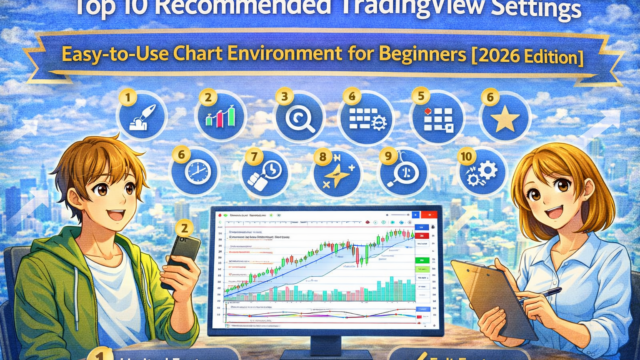
👉TradingView初期設定ガイド|初心者が最初にやるべきおすすめチャート設定10選☆★
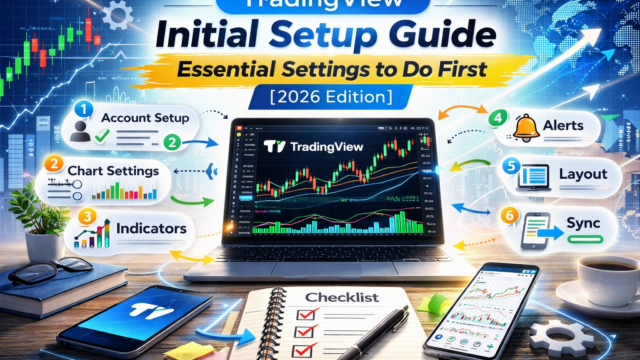
👉TradingView初期設定ガイド|最初にやるべき設定まとめ【2026年版】☆★
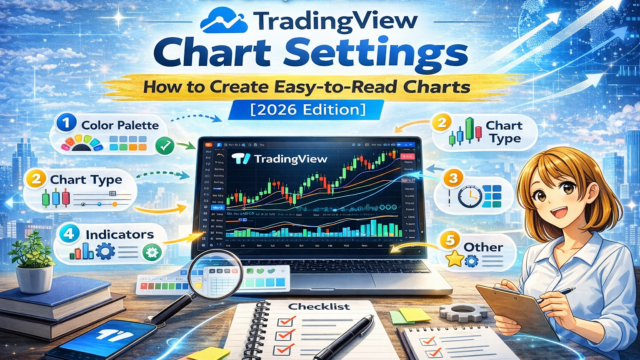
👉TradingViewチャート設定の完全ガイド|見やすいチャートの作り方【2026年版】☆★
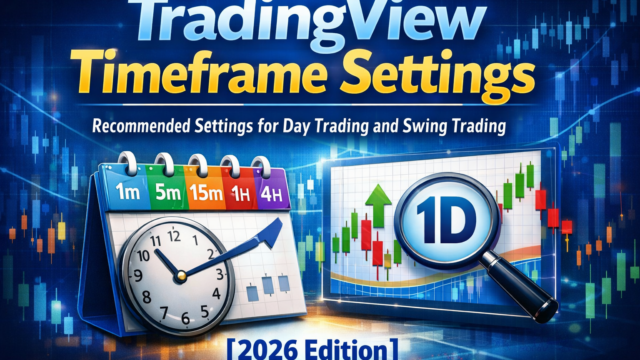
👉TradingView時間足設定|デイトレ・スイング別おすすめ設定【2026年版】☆★
👉TradingViewテンプレートの使い方|チャート設定を保存する方法【2026年版】☆★
👉TradingViewおすすめインジケーター10選|初心者でも使える最強指標【2026年版】☆★
👉TradingView RSIの使い方|初心者でもわかる売買シグナル【2026年版】☆★
👉TradingView MACDの使い方|トレンドを見抜くテクニカル分析【2026年版】☆★
👉TradingViewボリンジャーバンド完全ガイド|トレード戦略を解説【2026年版】☆★
👉TradingView移動平均線の使い方|トレンド分析の基本【2026年版】☆★
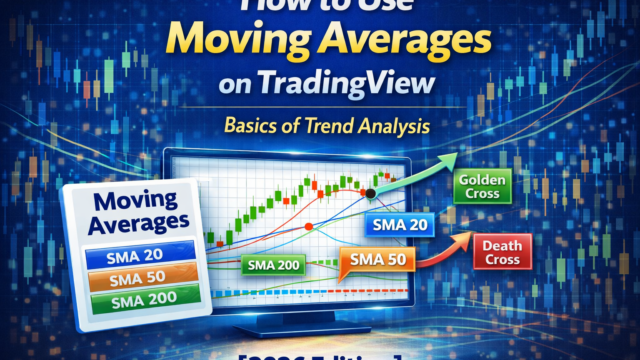
👉TradingViewで株分析する方法|初心者でもできるチャート分析【2026年版】☆★
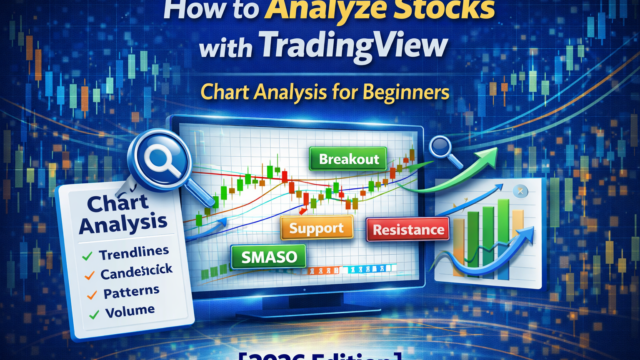
👉TradingViewでFX分析する方法|トレーダー向けチャート解説【2026年版】☆★
👉TradingViewで仮想通貨分析|ビットコインチャートの見方【2026年版】☆★
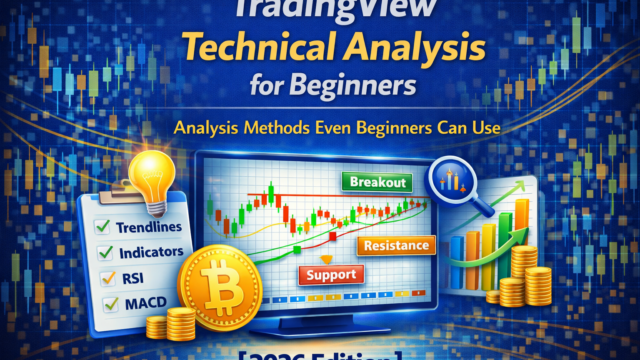
👉TradingViewテクニカル分析入門|初心者でもできる分析方法【2026年版】☆★
👉TradingViewでデイトレードする方法|短期トレード戦略【2026年版】☆★
👉TradingView×ChatGPT活用法|最強のAI投資環境を作る方法【2026】☆★

👉TradingView vs MetaTrader|チャートツール徹底比較【2026年版】☆★
👉TradingView vs Investing|チャートツール比較【2026年版】☆★
👉TradingView vs Yahoo Finance|どちらが投資分析に最適?【2026年版】☆★
👉ChatGPT × TradingView|AIで株分析する方法【2026年版】☆★
👉AI株分析の始め方|TradingViewを使った最新投資戦略【2026年版】☆★

👉TradingView料金プラン一覧|Essential・Plus・Premiumの違いを初心者向けに解説【2026年版】☆★
👉TradingView無料版の制限とは?足りないと感じる瞬間を解説☆★
👉TradingView Premium完全ガイド|料金・評判・メリット・使うべき理由☆★
👉TradingView無料版とPremiumの違い|どこで差が出るのか?☆★
👉TradingView Premiumは必要か?デイトレ・スイング別に解説☆★
👉TradingView Ultimateとは?最上位プランの機能・料金・向いている人を徹底解説☆★
👉TradingViewでAI関連株を探す方法|出来高急増銘柄を見つける手順を徹底解説【2026年版】☆★
👉TradingViewスクリーナー設定|AI関連株を発掘する方法【初心者向け】☆★
👉AI関連株のブレイクアウトをTradingViewで見つける方法☆★
👉Relative Volumeとは?TradingViewでAI関連株の資金流入を見る方法を初心者向けに解説【2026年版】☆★
👉TradingViewで半導体株を分析する方法|AI関連株を見つける実践ガイド【2026年版】☆★
👉国策銘柄 × TradingView最強活用法|テーマ株分析を効率化する方法☆★
単なる解説ではなく、「実際に利益につながる使い方」まで踏み込んでいるのが特徴です。
1つでも当てはまる方は、このページの内容だけで大きくレベルアップできます。