TradingView設定保存ガイド|テンプレート・レイアウトで分析を効率化する方法
takashi matsumoto
株虎 TREND STOCK

TradingViewをパソコンで使いたいけれど、「ブラウザ版とデスクトップ版は何が違うのか」「PCではどんな分析ができるのか」「スマホ版より便利なのか」と迷っていませんか。
結論から言うと、TradingView PC版は、本格的にチャート分析をしたい人に最も向いている使い方です。
TradingViewDesktopは、Windows・macOS・Linuxにインストールできる金融分析用アプリで、Web版の機能に加えて、デスクトップアプリならではの機能も利用できます。さらに、TradingView Desktopはマルチモニター環境の復元にも対応しています。(TradingView)
この記事では、TradingView PC版の使い方を、インストール・チャート表示・画面設定・インジケーター・アラート・分析テンプレまで初心者向けに解説します。
TradingViewのPC版は無料版から試せます。まずはパソコンで1銘柄を開き、スマホ版との見やすさの違いを体感してみましょう。

TradingViewPC版とは、パソコンでTradingViewを使ってチャート分析する方法です。
大きく分けると、使い方は2つあります。
TradingViewDesktopは、PCにダウンロード・インストールして使う専用アプリです。公式ヘルプでは、Windows、macOS、Linuxで利用でき、金融分析のための専用スペースとしてTradingViewの機能にアクセスできると説明されています。(TradingView)
初心者は、まずブラウザ版から始めても問題ありません。
ただし、本格的に使うなら、デスクトップアプリ版も検討する価値があります。
スマホ版は外出先の確認に便利ですが、本格的な分析はPC版の方が向いています。
高機能チャートツールTradingView無料版でお試し

👉TradingViewとは?世界中のトレーダーが使う株ツールを徹底紹介する記事一覧

TradingViewPC版では、スマホ版よりも広い画面で分析できます。
主にできることは以下です。
TradingViewのSuperchartsは、価格変化の確認、インジケーターの読み取り、描画ツール、スクリーナー、News Flowなどを使える中核機能です。(TradingView)
PC版の最大の強みは、画面の広さです。
スマホでは、チャート、インジケーター、ライン、ウォッチリストを同時に見ると画面が狭くなります。
一方、PCなら、
のように、分析環境を整えやすくなります。
TradingViewDesktopには、ブラウザ版にはないデスクトップ向け機能があります。
公式ページでは、デスクトップ版はマルチモニター対応により、ブラウザの制限を受けずにワークスペースを設定・復元できると案内されています。(TradingView)
また、2025年の公式ブログでは、TradingView Desktop 2.13.0以降、色タグでリンクしたタブ間でシンボル同期や時間足同期を設定できるようになったと説明されています。(TradingView)
複数画面で本格的に分析したい人には、かなり便利です。
世界中のトレーダーが使うチャートツール
→(TradingView【公式サイト】)

TradingViewPC版で初心者が最初に覚えるべき操作は5つです。
まずは検索欄から、見たい銘柄を探します。
例:
最初は、自分が知っている銘柄から始めるのがおすすめです。
初心者は、まず日足から見ましょう。
おすすめの順番は以下です。
いきなり1分足や5分足を見ると、ノイズに振り回されやすくなります。
最初に入れるインジケーターは、以下で十分です。
慣れてきたらMACDやボリンジャーバンドを追加しましょう。
PC版では、水平線やトレンドラインが引きやすいです。
特に初心者は、水平線を使って、
を見える化しましょう。
TradingViewのアラートは、価格変化、インジケーター値の変化、描画ツール、Pineインジケーター、ストラテジー、チャートパターン、ウォッチリスト条件などに対応しています。(TradingView)
PC版で分析して、重要価格にアラートを設定しておくと、チャートに張り付く時間を減らせます。
PC版では、水平線・移動平均線・RSIを使うだけでも本格的なチャート分析が始められます。まずは無料版で操作感を確認するのがおすすめです。
高機能チャートツールTradingView無料版でお試し
👉TradingViewとは?世界中のトレーダーが使う株ツールを徹底紹介する記事一覧

TradingViewPC版で本格的にチャート分析するなら、見る順番を固定しましょう。
おすすめは以下です。
PC版では、複数チャート表示が便利です。
TradingView公式ヘルプでは、マルチチャートモードは1つのワークスペースで複数チャートを確認できるSuperchartsの強力な機能と説明されています。(TradingView)
たとえば、
のように並べると、同じ銘柄を複数時間足で確認しやすくなります。
TradingViewのスクリーナーは、複数の資産クラスで条件検索・分析ができる機能です。初心者からプロまで、条件に合う銘柄を探すために使えます。(TradingView)
たとえば、
などで候補を探せます。
おすすめは、PC版で分析し、スマホ版で確認する流れです。
この使い分けが最も効率的です。
世界中のトレーダーが使うチャートツール
→(TradingView【公式サイト】)

TradingViewPC版は便利ですが、初心者がやりがちな失敗もあります。
PC版は画面が広いため、インジケーターやチャートを増やしたくなります。
しかし初心者は、まずシンプルな環境で十分です。
おすすめは、
この程度です。
PC版は短期足も見やすいため、1分足や5分足に張り付きがちです。
しかし、初心者は日足・4時間足・1時間足を中心に見る方が安定します。
TradingViewの有料プランでは、上位プランほどチャート数、インジケーター数、アラート数などが増えます。公式料金ページでは、Ultimateが16チャート/タブ、50インジケーター/チャート、40Kヒストリカルバー、1,000価格アラート、1,000テクニカルアラートなどに対応すると案内されています。(TradingView)
ただし、初心者がいきなり上位プランを選ぶ必要はありません。
まず無料版で使い、足りない機能が明確になってから検討しましょう。
PC版のおすすめ活用法は以下です。
高機能チャートツールTradingView無料版でお試し
👉TradingViewとは?世界中のトレーダーが使う株ツールを徹底紹介する記事一覧
まずはブラウザ版、またはTradingViewDesktopを使います。
初心者はブラウザ版からでも問題ありません。
PC版とスマホ版で同じアカウントを使うと、ウォッチリストや設定を連携しやすくなります。
検索欄に銘柄名やティッカーを入力します。
例:
まず日足で大きな流れを確認します。
短期足から入らないことが重要です。
初心者は以下で十分です。
直近高値・直近安値に水平線を引きます。
ここが分析の基準になります。
出来高で売買の勢いを見ます。
RSIで過熱感を確認します。
重要価格にアラートを設定します。
例:
TradingViewをPCで開いたら、日足チャートに移動平均線を入れ、直近高値と安値に水平線を引いてみてください。これだけで分析の土台が作れます。
世界中のトレーダーが使うチャートツール
→(TradingView【公式サイト】)
TradingViewPC版は、パソコンで本格的にチャート分析したい人に向いています。
特に、
というメリットがあります。
初心者は、まずブラウザ版またはデスクトップ版で1銘柄を開き、日足チャートに移動平均線を入れるところから始めましょう。
慣れてきたら、複数チャート・スクリーナー・アラートを使うことで、より本格的な分析環境が作れます。
まずは無料版でPC表示を試し、自分に合うか確認するのがおすすめです。
複数チャートやアラートを本格的に使いたくなったら、有料プランの比較も確認しておきましょう。最初は無料版、慣れたら必要に応じてアップグレードする流れが失敗しにくいです。
高機能チャートツールTradingView無料版でお試し
👉TradingViewとは?世界中のトレーダーが使う株ツールを徹底紹介する記事一覧
TradingViewPC版とは、パソコンでTradingViewを使ってチャート分析する方法です。ブラウザ版とデスクトップアプリ版があります。TradingView DesktopはWindows、macOS、Linuxで利用できます。(TradingView)
TradingView Desktop自体はPCにインストールして使えます。利用できる機能はアカウントのプランによって異なるため、Free、Essential、Plus、Premium、Ultimateなどの違いは公式料金ページで確認するのがおすすめです。(TradingView)
本格分析はPC版、外出先の確認や通知はスマホ版がおすすめです。PC版は画面が広く、ライン描画や複数チャート分析に向いています。
初心者はブラウザ版からで十分です。複数モニターや専用アプリで分析したくなったら、TradingViewDesktopを検討するとよいです。
初心者は移動平均線、出来高、RSIで十分です。慣れてきたらMACDやボリンジャーバンドを追加しましょう。
👉TradingViewスマホ版の使い方|アプリでチャート分析する方法【2026年版】☆★
👉TradingViewの使い方完全ガイド|初心者でもできるチャート分析入門【2026】☆★
👉TradingView初心者ガイド|最初に覚えるべき使い方と設定【2026年版】☆★
👉TradingView登録方法を完全解説|アカウント作成からチャート表示まで【2026年版】☆★
👉TradingViewアラートの使い方|通知設定でチャンスを逃さない方法【初心者向け】☆★

👉TradingView無料版でできること|有料版との違いを徹底解説【2026年版】☆★
👉TradingView料金プラン一覧|Essential・Plus・Premiumの違いを初心者向けに解説【2026年版】☆★
👉TradingViewとは?初心者でもわかる機能・使い方・料金を徹底解説【2026】☆★

👉TradingViewの使い方完全ガイド|初心者でもできるチャート分析入門【2026】☆★
👉TradingViewの料金は高い?無料版と有料プランの違いを解説【2026年版】☆★

👉TradingViewの評判は?メリット・デメリットを投資家目線で解説【2026年版】☆★
👉TradingViewはなぜ人気?投資家が選ぶ10のメリットと失敗しない始め方☆★

👉TradingView初心者ガイド|最初に覚えるべき使い方と設定【2026年版】☆★
👉TradingView登録方法を完全解説|アカウント作成からチャート表示まで【2026年版】☆★
👉TradingViewスマホ版の使い方|アプリでチャート分析する方法【2026年版】☆★
👉TradingView PC版の使い方|パソコンで本格チャート分析する方法【2026年版】☆★
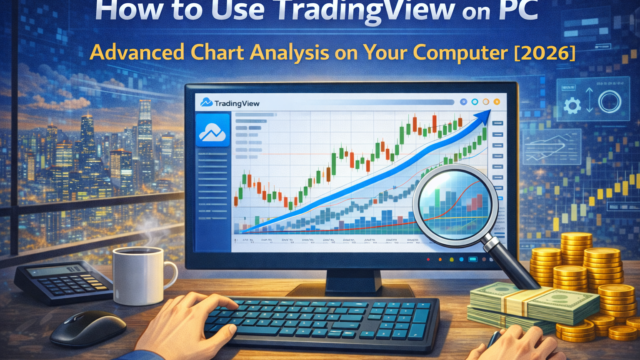
👉TradingView無料版でできること|有料版との違いを徹底解説【2026年版】☆★
👉TradingViewアラートの使い方|通知設定でチャンスを逃さない方法【初心者向け】☆★
👉TradingViewおすすめ活用法10選|投資家が知るべき分析テクニック【2026年版】☆★
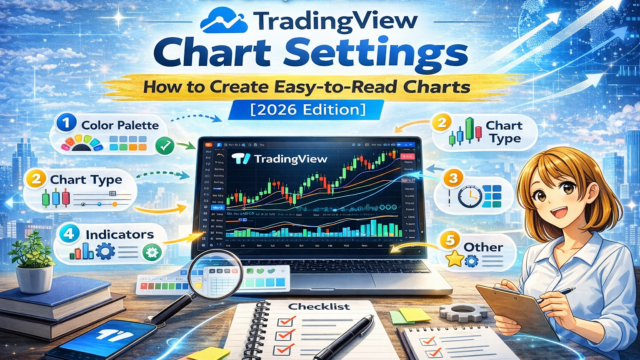
👉TradingView初期設定ガイド|初心者が最初にやるべきおすすめチャート設定10選☆★
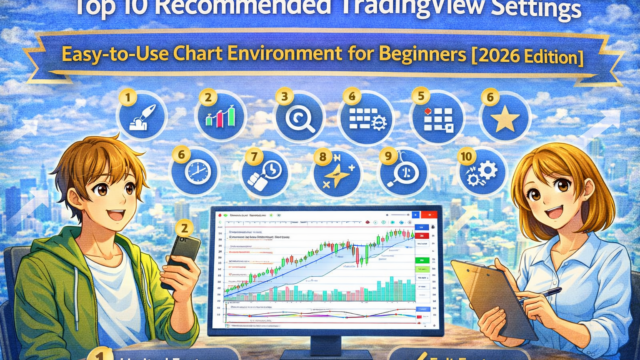
👉TradingView初期設定ガイド|最初にやるべき設定まとめ【2026年版】☆★
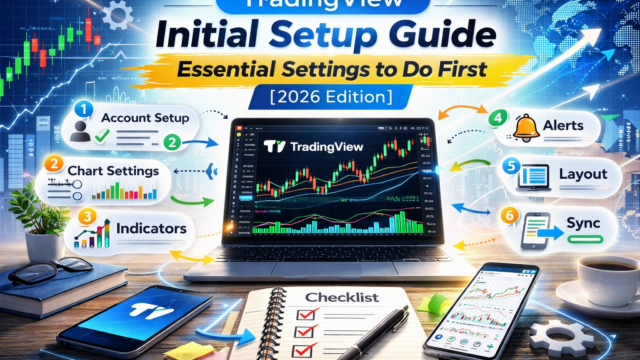
👉TradingViewチャート設定の完全ガイド|見やすいチャートの作り方【2026年版】☆★
👉TradingView時間足設定|デイトレ・スイング別おすすめ設定【2026年版】☆★
👉TradingViewテンプレートの使い方|チャート設定を保存する方法【2026年版】☆★
👉TradingViewおすすめインジケーター10選|初心者でも使える最強指標【2026年版】☆★
👉TradingView RSIの使い方|初心者でもわかる売買シグナル【2026年版】☆★
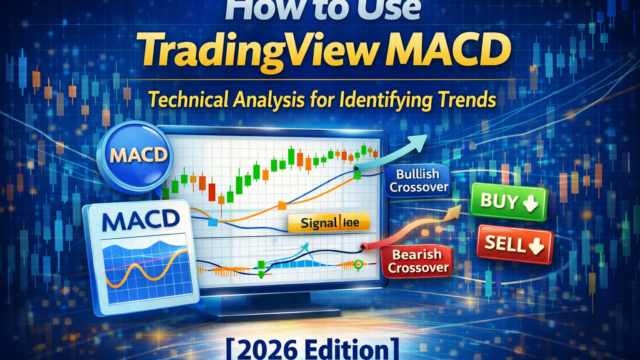
👉TradingView MACDの使い方|トレンドを見抜くテクニカル分析【2026年版】☆★
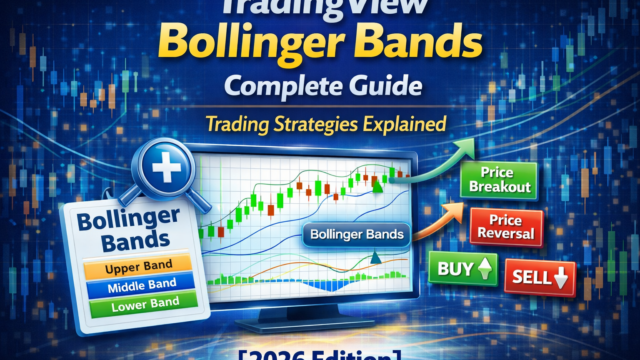
👉TradingViewボリンジャーバンド完全ガイド|トレード戦略を解説【2026年版】☆★
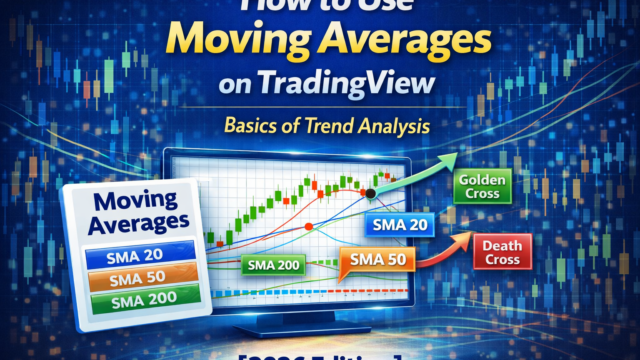
👉TradingView移動平均線の使い方|トレンド分析の基本【2026年版】☆★
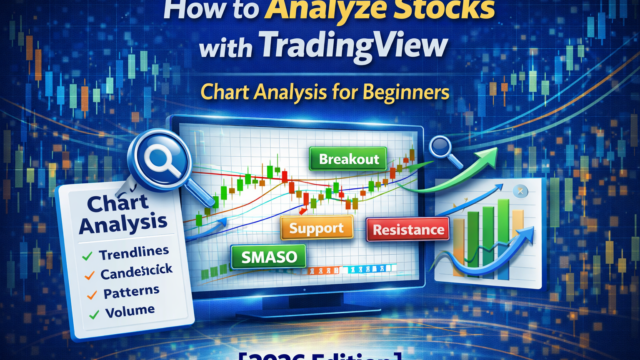
👉TradingViewで株分析する方法|初心者でもできるチャート分析【2026年版】☆★
👉TradingViewでFX分析する方法|トレーダー向けチャート解説【2026年版】☆★
👉TradingViewで仮想通貨分析|ビットコインチャートの見方【2026年版】☆★
👉TradingViewテクニカル分析入門|初心者でもできる分析方法【2026年版】☆★
👉TradingViewでデイトレードする方法|短期トレード戦略【2026年版】☆★
👉TradingView×ChatGPT活用法|最強のAI投資環境を作る方法【2026】☆★

👉TradingView vs MetaTrader|チャートツール徹底比較【2026年版】☆★
👉TradingView vs Investing|チャートツール比較【2026年版】☆★
👉TradingView vs Yahoo Finance|どちらが投資分析に最適?【2026年版】☆★
👉ChatGPT × TradingView|AIで株分析する方法【2026年版】☆★
👉AI株分析の始め方|TradingViewを使った最新投資戦略【2026年版】☆★

👉TradingView料金プラン一覧|Essential・Plus・Premiumの違いを初心者向けに解説【2026年版】☆★
👉TradingView無料版の制限とは?足りないと感じる瞬間を解説☆★
👉TradingView Premium完全ガイド|料金・評判・メリット・使うべき理由☆★
👉TradingView無料版とPremiumの違い|どこで差が出るのか?☆★
👉TradingView Premiumは必要か?デイトレ・スイング別に解説☆★
👉TradingView Ultimateとは?最上位プランの機能・料金・向いている人を徹底解説☆★
👉TradingViewでAI関連株を探す方法|出来高急増銘柄を見つける手順を徹底解説【2026年版】☆★

👉TradingViewスクリーナー設定|AI関連株を発掘する方法【初心者向け】☆★
👉AI関連株のブレイクアウトをTradingViewで見つける方法☆★
👉Relative Volumeとは?TradingViewでAI関連株の資金流入を見る方法を初心者向けに解説【2026年版】☆★
👉TradingViewで半導体株を分析する方法|AI関連株を見つける実践ガイド【2026年版】☆★
👉国策銘柄 × TradingView最強活用法|テーマ株分析を効率化する方法☆★

単なる解説ではなく、「実際に利益につながる使い方」まで踏み込んでいるのが特徴です。
1つでも当てはまる方は、このページの内容だけで大きくレベルアップできます。