TradingViewの時間足の使い方|初心者でも迷わないデイトレ・スイング分析法
takashi matsumoto
株虎 TREND STOCK

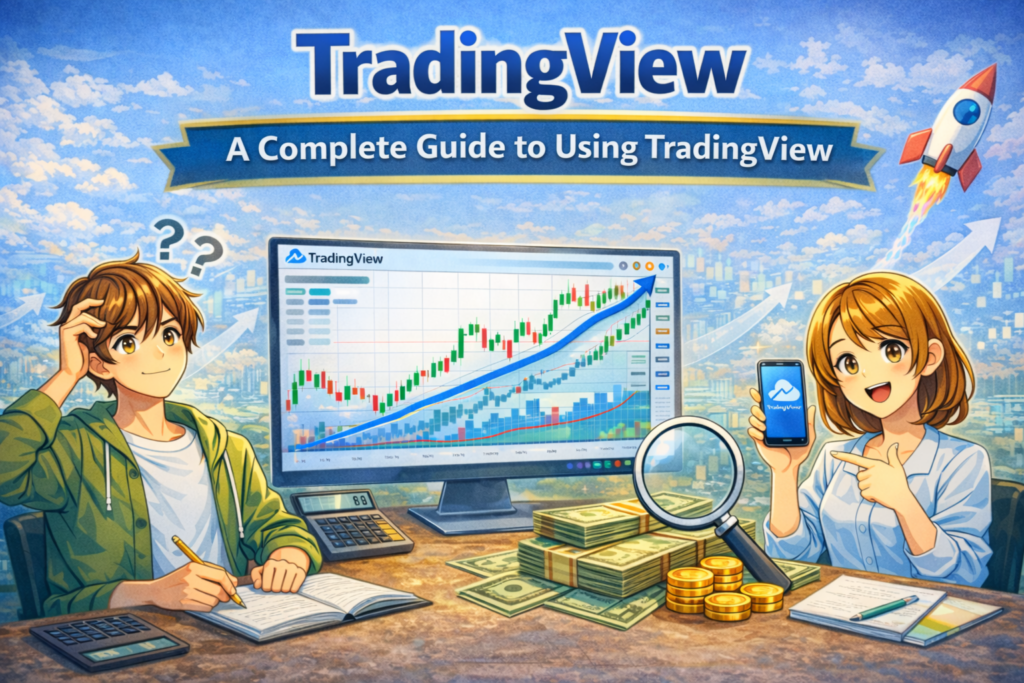
株式投資を始めたばかりの人が最初に迷うのが、「株価チャートをどう見ればいいのか」です。
ニュースを見ても、SNSを見ても、結局どこで買えばいいのか分からない。
日本株と米国株で見方が違うのかも分からない。
インジケーターを入れても、どれを信じればいいのか分からない。
このように感じる人は多いです。
結論から言うと、TradingViewで株分析をするなら、最初に見るべきポイントは次の5つです。
TradingViewは株式スクリーナーで時価総額・配当利回り・出来高などの条件から銘柄を探せるほか、株式・暗号資産・FXなど幅広い市場データをカバーしています。日本版の公式ページでも、株式・暗号資産・FXなど多くの銘柄に対応していることが案内されています。(TradingView)
この記事では、投資初心者でも再現できるように、TradingViewで株分析する方法を「銘柄選び → チャート確認 → 指標確認 → シナリオ作成」まで具体的に解説します。
TradingViewでは日本株・米国株のチャートを簡単に確認できます。まずは無料版で気になる銘柄を1つ開き、日足チャートを見るところから始めてみましょう。

TradingViewで株分析する最大のメリットは、日本株・米国株・FX・仮想通貨などを同じ画面感で分析できることです。
株式投資では、情報がバラバラになりがちです。
証券会社のアプリで株価を見る。
ニュースサイトで材料を見る。
SNSで話題銘柄を見る。
別のサイトでチャートを見る。
これでは、判断が散らばります。
TradingViewを使うと、チャート、インジケーター、スクリーナー、ウォッチリストを一つの流れで確認しやすくなります。公式のStock Screenerでは、時価総額、配当利回り、出来高などを使って銘柄を絞り込めると案内されています。(TradingView)
初心者にとって重要なのは、「なんとなく買う」を減らすことです。
TradingViewでチャートを見ると、
を視覚的に整理できます。
たとえば、日本株ならトヨタ自動車やソニーグループのような大型株、米国株ならAppleやNVIDIAのような有名銘柄から見ると、値動きの流れを理解しやすいです。
最初から難しい小型株を探す必要はありません。
まずは有名銘柄で、日足チャートを開き、移動平均線と出来高を見る。
それだけでも、株価が「強い場所にいるのか」「弱い場所にいるのか」が見えやすくなります。
TradingViewは無料プランから始められるため、最初は無料版でチャート分析に慣れる流れが自然です。公式料金ページでも無料プランが案内され、準備ができるまで無料で市場を見られると説明されています。(TradingView)
まずはTradingViewで気になる日本株や米国株を1銘柄だけ開き、日足チャートを見るところから始めてみましょう。
高機能チャートツールTradingView無料版でお試し

👉TradingViewとは?世界中のトレーダーが使う株ツールを徹底紹介する記事一覧

株分析で初心者がやりがちな失敗は、最初から多くの情報を見ようとすることです。
決算、PER、PBR、ニュース、SNS、チャート、インジケーター。
すべてを一度に見ようとすると、判断できなくなります。
TradingViewで株チャートを見るなら、まずは次の5つに絞りましょう。
最初に見るべきはトレンドです。
株価が右肩上がりなのか、右肩下がりなのか、横ばいなのかを確認します。
基本は以下です。
初心者は、下落トレンドの銘柄を無理に買うより、上昇トレンドの押し目を探す方が失敗しにくいです。
次に、今の株価が高値圏なのか安値圏なのかを確認します。
同じ上昇トレンドでも、直近高値を大きく超えた直後は短期的に過熱している可能性があります。
逆に、上昇トレンド中に移動平均線付近まで下がっているなら、押し目候補として見やすくなります。
サポートラインは、株価が下げ止まりやすい価格帯です。
レジスタンスラインは、株価が上げ止まりやすい価格帯です。
過去に何度も反発した場所、何度も跳ね返された場所は、多くの投資家が意識しやすい節目です。
TradingViewでは水平線を引いて、こうした価格帯を視覚化できます。
出来高は「どれだけ売買されたか」を示します。
株価が上がっていても、出来高が少ない場合は勢いが弱い可能性があります。
逆に、株価上昇と出来高増加がセットなら、買いの参加者が増えている可能性があります。
特に日本株や米国株では、出来高確認はかなり重要です。
インジケーターは、判断を補助するために使います。
初心者におすすめなのは以下です。
TradingViewでは、Superchartsの上部ツールバーからインジケーターを追加でき、テクニカル指標・ファンダメンタル指標・コミュニティ指標を選べます。(TradingView)
ただし、インジケーターは入れすぎないことが大切です。
最初は、
この3つだけで十分です。
世界中のトレーダーが使うチャートツール
→(TradingView【公式サイト】)

TradingViewで株分析をするときは、毎回同じ手順で見ることが重要です。
感覚で見ると、相場が上がっている日は強気になり、下がっている日は弱気になります。
これでは判断がぶれます。
おすすめの基本手順は以下です。
まずTradingViewで分析したい銘柄を検索します。
例:
初心者は、最初からマイナー銘柄を見るより、大型株や有名ETFを見る方が練習しやすいです。
初心者は、まず日足から見ます。
理由は、短期足よりもノイズが少ないからです。
5分足や15分足は値動きが細かく、初心者には難しくなりやすいです。
まず日足で全体の流れを確認しましょう。
移動平均線は、株分析の基本です。
おすすめ設定は以下です。
株価が200日移動平均線の上にあるか下にあるかを見るだけでも、長期の強弱を判断しやすくなります。
過去に何度も反発した価格、何度も跳ね返された価格に水平線を引きます。
ここが売買判断の節目になります。
たとえば、株価が過去の高値を上抜けた場合、ブレイク候補になります。
逆に、過去の安値を割り込む場合は、弱気シナリオを考える必要があります。
株価が上がっていても、出来高が少なければ注意が必要です。
出来高が増えている上昇は、参加者が増えている可能性があります。
出来高が少ない上昇は、一時的な反発で終わる可能性もあります。
最後にインジケーターで補助確認します。
ただし、RSIやMACDだけで売買判断しないことが大切です。
チャート分析は、1つの指標ではなく複数の根拠を重ねる作業です。
移動平均線・RSI・MACDを使うと、株価のトレンドや勢いを整理しやすくなります。複数の指標を本格的に使いたい人は、TradingViewの無料版と有料版の違いも確認しておくと安心です。
高機能チャートツールTradingView無料版でお試し
👉TradingViewとは?世界中のトレーダーが使う株ツールを徹底紹介する記事一覧

TradingViewで株分析を始めた初心者がやりがちな失敗は、ある程度パターン化できます。
ここを先に知っておくと、無駄な損失を避けやすくなります。
TradingViewは便利なので、つい多くのインジケーターを入れたくなります。
RSI、MACD、ボリンジャーバンド、一目均衡表、ストキャスティクス、移動平均線を全部入れる。
すると、画面が複雑になりすぎて、何を見ればよいか分からなくなります。
初心者は最初、移動平均線・出来高・RSIだけで十分です。
5分足や15分足だけを見ると、値動きのノイズに振り回されます。
株分析の基本は、まず日足です。
日足で上昇トレンドか下落トレンドかを確認し、必要に応じて4時間足や1時間足を見る流れにしましょう。
好材料ニュースが出た銘柄をすぐ買うのは危険です。
ニュースが出た時点で、すでに株価に織り込まれていることもあります。
ニュースを見たら、必ずTradingViewでチャートを確認しましょう。
この確認を入れるだけで、飛びつき買いを減らせます。
株価が大きく下がると「安い」と感じます。
しかし、下落トレンド中の株はさらに下がることがあります。
初心者は、下がっている株を逆張りで買うより、上昇トレンドの押し目を探す方が再現性が高いです。
成功しやすい分析の流れは以下です。
この流れにすると、「なんとなく買う」が減ります。
株分析で大切なのは、当てることではありません。
条件がそろった場面だけ判断することです。
世界中のトレーダーが使うチャートツール
→(TradingView【公式サイト】)

株分析は、1回だけやって終わりではありません。
大切なのは、毎回同じ手順で確認し、少しずつ判断の精度を上げることです。
まずは監視銘柄を絞りましょう。
初心者は多くても10〜20銘柄で十分です。
例:
TradingViewのウォッチリストを使えば、気になる銘柄をまとめて管理しやすくなります。
おすすめのルーティンは以下です。
平日夜:
週末:
このように習慣化すると、相場に振り回されにくくなります。
分析した銘柄は、以下の3つに分けると便利です。
すべての銘柄を買い候補にする必要はありません。
むしろ「見送る判断」ができるようになると、投資の精度は上がります。
TradingViewは無料プランから始められます。公式料金ページでも、無料で市場を確認でき、準備ができたらプランを検討できる流れが示されています。(TradingView)
最初から有料プランにする必要はありません。
まずは無料版で、
ここまでできれば、株分析の基礎は十分始められます。
TradingViewをまだ使っていない人は、まず無料版で1銘柄だけ分析してみるのがおすすめです。
高機能チャートツールTradingView無料版でお試し
👉TradingViewとは?世界中のトレーダーが使う株ツールを徹底紹介する記事一覧
ここからは、TradingViewで株分析を実際に行う手順をまとめます。
最初は有名銘柄から選びます。
例:
知らない小型株より、値動きの意味を理解しやすい大型株がおすすめです。
TradingViewで銘柄を検索し、日足チャートを開きます。
まずは短期足ではなく、日足で全体の流れを見ます。
20日・50日・200日の移動平均線を表示します。
見るポイントは以下です。
過去に何度も反発した場所、何度も跳ね返された場所に水平線を引きます。
ここがサポートライン・レジスタンスラインになります。
上昇しているのに出来高が少ない場合は注意です。
出来高を伴ってレジスタンスを超えた場合は、強いブレイク候補になります。
RSIで過熱感を見ます。
MACDで勢いを見ます。
最後に、必ず3つに分けます。
強気シナリオ:
価格が200日線の上、20日線で反発、出来高増加、RSIが50以上。
弱気シナリオ:
価格が50日線を割り、出来高を伴って下落、MACDが下向き。
様子見シナリオ:
価格がレンジ内、出来高が少ない、RSIが50前後。
以下のTradingViewチャートを、株分析初心者にもわかるように整理してください。
【確認してほしい項目】
・銘柄名
・時間足
・現在のトレンド
・価格が20日、50日、200日移動平均線の上か下か
・サポートラインとレジスタンスライン
・出来高の変化
・RSIの過熱感
・MACDの方向
・強気シナリオ
・弱気シナリオ
・様子見シナリオ
・初心者が注意すべきポイント
※投資助言ではなく、チャート分析の学習用として整理してください。
まずはTradingViewでトヨタ・ソニー・Apple・NVIDIAなど、知っている銘柄を1つ分析してみてください。チャート分析の流れが一気に理解しやすくなります。
TradingViewで株分析をする方法は、難しく考える必要はありません。
初心者が見るべきポイントは、次の5つです。
最初は、日足チャートに20日・50日・200日移動平均線を表示するだけでも十分です。
そこに出来高、RSI、MACDを加えると、株価の強弱やシナリオをかなり整理しやすくなります。
大切なのは、予想することではありません。
強気・弱気・様子見の3つのシナリオを作り、条件がそろったときだけ判断することです。
TradingViewは無料版から始められるので、まずは気になる日本株や米国株を1銘柄だけ開き、日足チャートを確認してみてください。
そこから株分析の精度は大きく変わります。
TradingViewをこれから使うなら、最初は無料版から試すのがおすすめです。株分析に慣れてから、必要に応じて有料プランを検討すると失敗しにくくなります。
高機能チャートツールTradingView無料版でお試し
👉TradingViewとは?世界中のトレーダーが使う株ツールを徹底紹介する記事一覧
できます。TradingViewは株式スクリーナーやチャート、インジケーターを使って日本株・米国株などの分析ができます。公式ページでもStock Screenerで時価総額・配当利回り・出来高などを使った絞り込みが案内されています。(TradingView)
初心者はまず日足がおすすめです。日足は短期足よりノイズが少なく、トレンドやサポートライン・レジスタンスラインを確認しやすいです。
最初は移動平均線・出来高・RSIがおすすめです。慣れてきたらMACDやボリンジャーバンドを追加すると分析しやすくなります。
基本的な見方は同じです。トレンド、移動平均線、出来高、サポート・レジスタンスを確認します。ただし、市場時間、値動きの速さ、決算発表の影響などは異なります。
できます。TradingViewは無料プランから市場やチャートを確認できます。まずは無料版で日足チャート、移動平均線、出来高、RSIを確認するところから始めるのがおすすめです。(TradingView)
👉TradingViewとは?初心者でもわかる機能・使い方・料金を徹底解説【2026】☆★

👉TradingViewの使い方完全ガイド|初心者でもできるチャート分析入門【2026】☆★
👉TradingView移動平均線の使い方|トレンド分析の基本【2026年版】☆★
👉TradingView RSIの使い方|初心者でもわかる売買シグナル【2026年版】☆★
👉TradingView MACDの使い方|トレンドを見抜くテクニカル分析【2026年版】☆★
👉TradingViewおすすめインジケーター10選|初心者でも使える最強指標【2026年版】☆★
👉TradingView無料版でできること|有料版との違いを徹底解説【2026年版】☆★
👉TradingViewの料金は高い?無料版と有料プランの違いを解説【2026年版】☆★

👉TradingViewとは?初心者でもわかる機能・使い方・料金を徹底解説【2026】☆★
👉TradingViewの使い方完全ガイド|初心者でもできるチャート分析入門【2026】☆★
👉TradingViewの料金は高い?無料版と有料プランの違いを解説【2026年版】☆★
👉TradingViewの評判は?メリット・デメリットを投資家目線で解説【2026年版】☆★
👉TradingViewはなぜ人気?投資家が選ぶ10のメリットと失敗しない始め方☆★

👉TradingView初心者ガイド|最初に覚えるべき使い方と設定【2026年版】☆★
👉TradingView登録方法を完全解説|アカウント作成からチャート表示まで【2026年版】☆★
👉TradingViewスマホ版の使い方|アプリでチャート分析する方法【2026年版】☆★
👉TradingView PC版の使い方|パソコンで本格チャート分析する方法【2026年版】☆★
👉TradingView無料版でできること|有料版との違いを徹底解説【2026年版】☆★
👉TradingViewアラートの使い方|通知設定でチャンスを逃さない方法【初心者向け】☆★
👉TradingViewおすすめ活用法10選|投資家が知るべき分析テクニック【2026年版】☆★
👉TradingView初期設定ガイド|初心者が最初にやるべきおすすめチャート設定10選☆★
👉TradingView初期設定ガイド|最初にやるべき設定まとめ【2026年版】☆★
👉TradingViewチャート設定の完全ガイド|見やすいチャートの作り方【2026年版】☆★
👉TradingView時間足設定|デイトレ・スイング別おすすめ設定【2026年版】☆★
👉TradingViewテンプレートの使い方|チャート設定を保存する方法【2026年版】☆★
👉TradingViewおすすめインジケーター10選|初心者でも使える最強指標【2026年版】☆★
👉TradingView RSIの使い方|初心者でもわかる売買シグナル【2026年版】☆★
👉TradingView MACDの使い方|トレンドを見抜くテクニカル分析【2026年版】☆★
👉TradingViewボリンジャーバンド完全ガイド|トレード戦略を解説【2026年版】☆★
👉TradingView移動平均線の使い方|トレンド分析の基本【2026年版】☆★
👉TradingViewで株分析する方法|初心者でもできるチャート分析【2026年版】☆★
👉TradingViewでFX分析する方法|トレーダー向けチャート解説【2026年版】☆★
👉TradingViewで仮想通貨分析|ビットコインチャートの見方【2026年版】☆★
👉TradingViewテクニカル分析入門|初心者でもできる分析方法【2026年版】☆★
👉TradingViewでデイトレードする方法|短期トレード戦略【2026年版】☆★
👉TradingView×ChatGPT活用法|最強のAI投資環境を作る方法【2026】☆★

👉TradingView vs MetaTrader|チャートツール徹底比較【2026年版】☆★
👉TradingView vs Investing|チャートツール比較【2026年版】☆★
👉TradingView vs Yahoo Finance|どちらが投資分析に最適?【2026年版】☆★
👉ChatGPT × TradingView|AIで株分析する方法【2026年版】☆★
👉AI株分析の始め方|TradingViewを使った最新投資戦略【2026年版】☆★

👉TradingView料金プラン一覧|Essential・Plus・Premiumの違いを初心者向けに解説【2026年版】☆★
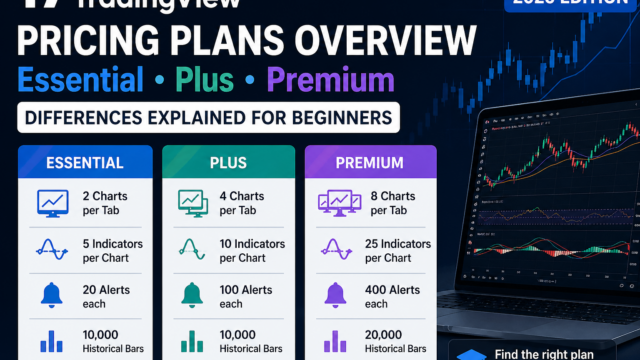
👉TradingView無料版の制限とは?足りないと感じる瞬間を解説☆★
👉TradingView Premium完全ガイド|料金・評判・メリット・使うべき理由☆★
👉TradingView無料版とPremiumの違い|どこで差が出るのか?☆★
👉TradingView Premiumは必要か?デイトレ・スイング別に解説☆★
👉TradingView Ultimateとは?最上位プランの機能・料金・向いている人を徹底解説☆★
👉TradingViewでAI関連株を探す方法|出来高急増銘柄を見つける手順を徹底解説【2026年版】☆★

👉TradingViewスクリーナー設定|AI関連株を発掘する方法【初心者向け】☆★
👉AI関連株のブレイクアウトをTradingViewで見つける方法☆★
👉Relative Volumeとは?TradingViewでAI関連株の資金流入を見る方法を初心者向けに解説【2026年版】☆★
👉TradingViewで半導体株を分析する方法|AI関連株を見つける実践ガイド【2026年版】☆★
👉国策銘柄 × TradingView最強活用法|テーマ株分析を効率化する方法☆★

単なる解説ではなく、「実際に利益につながる使い方」まで踏み込んでいるのが特徴です。
1つでも当てはまる方は、このページの内容だけで大きくレベルアップできます。