TradingView無料版の制限とは?足りない瞬間と解決策を徹底解説
takashi matsumoto
株虎 TREND STOCK

投資分析を始めると、多くの人が迷うのが「TradingViewとInvesting.com、どちらを使うべきか」です。
結論から言うと、本格的なチャート分析をしたいならTradingView、ニュース・経済指標・マーケット情報を広く確認したいならInvesting.comが向いています。
TradingViewは、チャートタイプ、スマートアラート、カレンダー、スクリーナーなどを備えた分析・トレード支援プラットフォームです。特にチャート分析、インジケーター、描画ツール、アラート機能に強みがあります。(TradingView)
一方、Investing.comは、リアルタイム相場、チャート、金融ニュース、経済カレンダー、投資ツールを幅広く提供しています。経済カレンダーではGDP・インフレ・雇用統計・政策金利など、マーケットに影響するイベントを確認できます。(Investing.com)
この記事では、TradingViewとInvesting.comを「チャート分析・情報収集・使いやすさ・投資スタイル別」の視点で比較し、どちらを使うべきかを初心者にもわかりやすく解説します。
チャート分析を本格的に学びたいなら、まずTradingViewを無料版で試してみましょう。気になる銘柄を1つ開き、移動平均線・RSI・MACDを表示するだけでも違いが分かります。

TradingViewとInvesting.comは、どちらも投資家に人気のあるツールですが、役割が違います。
TradingViewは、チャート分析を中心にした投資・トレード支援ツールです。
株、FX、仮想通貨、指数、商品などをチャートで分析し、インジケーターや描画ツール、アラートを使って売買判断を整理できます。
Investing.comは、マーケット情報を広く確認するための金融情報サイトです。
ニュース、相場、経済カレンダー、決算カレンダー、チャート、各種投資ツールをまとめて確認できます。
簡単に分けると、以下です。
| 比較項目 | TradingView | Investing.com |
|---|---|---|
| 得意分野 | チャート分析・アラート・スクリーナー | ニュース・経済指標・相場情報 |
| 向いている人 | 自分でチャート分析したい人 | 市況や指標を広く確認したい人 |
| チャート機能 | 高機能 | 実用的だが情報確認寄り |
| アラート | 価格・指標・ウォッチリストなどに対応 | 主に情報確認・通知用途 |
| 投資判断 | テクニカル分析向け | ファンダメンタル確認向け |
Investing.comのチャートツール自体も、株、指数、商品、通貨、ETF、債券、先物など多数の商品を検索・表示できると案内されています。さらに、Investing.comのライブチャートはTradingView提供のチャートを使っているページもあります。(Investing.com)
つまり、Investing.comも便利ですが、チャート分析を深く行うならTradingViewを直接使う方が分析環境を作り込みやすいです。
高機能チャートツールTradingView無料版でお試し
👉TradingViewとは?世界中のトレーダーが使う株ツールを徹底紹介する記事一覧

チャート分析を重視するなら、TradingViewの方が向いています。
理由は、分析に必要な機能を自由に組み合わせやすいからです。
TradingViewでは、以下のような機能を使えます。
TradingView公式では、スクリーナー機能について、株式・債券・ETF・暗号資産などを条件で絞り込み、時価総額・配当利回り・出来高などを使って銘柄を探せると説明されています。(TradingView)
また、TradingViewのアラートでは、価格変化だけでなく、インジケーター値の変化、Pineインジケーター、ストラテジー、チャートパターン、ウォッチリストなどにも対応しています。(TradingView)
これは、トレーダーにとって大きな強みです。
たとえば、
という使い方ができます。
Investing.comにもチャートやツールはありますが、チャートそのものを分析環境として細かく作り込みたい人にはTradingViewが使いやすいです。
TradingViewをまだ使っていない人は、まず無料版で気になる銘柄を1つ開き、移動平均線・RSI・MACDを表示してみるのがおすすめです。
世界中のトレーダーが使うチャートツール
→(TradingView【公式サイト】)

一方で、Investing.comにはTradingViewとは違う強みがあります。
それは、ニュース・経済カレンダー・マーケット情報を幅広く確認しやすいことです。
Investing.comの経済カレンダーは、GDP、インフレ、雇用統計、政策金利、PMI、消費者信頼感、中央銀行発言など、金融市場に影響するイベントをリアルタイムで確認できると説明されています。(Investing.com)
また、Investing.comの投資ツールページでは、経済カレンダーを通じて市場を動かす重要イベントを追跡でき、通貨・重要度・日付範囲で絞り込めると案内されています。(Investing.com)
これは特に、以下の投資家に便利です。
たとえば、米雇用統計、CPI、FOMC、政策金利発表などは、為替・株式・債券・仮想通貨に大きな影響を与えることがあります。
TradingViewでチャートを見て、Investing.comで経済指標を確認する。
この使い分けはかなり実践的です。
つまり、Investing.comは「チャート分析の主戦場」というより、相場環境を確認する情報ハブとして使うと強いです。
Investing.comで経済指標を確認し、TradingViewでチャート分析する流れを作ると、情報と分析を分けて判断できます。まずはTradingViewで分析環境を整えてみましょう。
高機能チャートツールTradingView無料版でお試し
👉TradingViewとは?世界中のトレーダーが使う株ツールを徹底紹介する記事一覧

TradingViewとInvesting.comは、投資スタイルによって使い分けるのが正解です。
おすすめ:TradingView+Investing.com併用
株価チャートはTradingViewで確認し、ニュースや経済カレンダーはInvesting.comで見るのがおすすめです。
特に米国株を見る場合、金利・雇用統計・CPIなどの経済指標は重要です。
おすすめ:TradingView
移動平均線、RSI、MACD、ボリンジャーバンド、水平線、トレンドラインを使って分析したいならTradingViewが向いています。
チャートを見ながら自分で分析する力をつけたい人には、TradingViewが使いやすいです。
おすすめ:TradingView+Investing.com
FXでは、チャート分析だけでなく経済指標も重要です。
TradingViewでドル円やユーロドルのチャートを分析し、Investing.comの経済カレンダーで米雇用統計やFOMCを確認する使い方が実践的です。
おすすめ:Investing.com+TradingView
長期投資家は、ニュース、決算、経済指標、マーケット全体を把握する必要があります。
そのうえで、TradingViewで週足・月足チャートを確認すると、長期トレンドを判断しやすくなります。
おすすめ:TradingView
短期トレードでは、チャートの見やすさ、アラート、時間足切り替え、インジケーター管理が重要です。
この点ではTradingViewが有利です。
世界中のトレーダーが使うチャートツール
→(TradingView【公式サイト】)

TradingViewとInvesting.comは、どちらか一方だけに絞る必要はありません。
むしろ、役割を分けると投資判断が安定します。
よくある失敗は、ニュースだけで売買してしまうことです。
Investing.comで好材料ニュースを見てすぐ買う。
しかし、TradingViewでチャートを見ると、すでに高値圏だった。
このようなケースはよくあります。
逆に、チャートだけ見て経済指標を無視するのも危険です。
TradingViewでは買いシグナルに見えても、直後に米CPIやFOMCが控えていれば、値動きが急変する可能性があります。
おすすめの流れは以下です。
この流れなら、ニュースに飛びつく失敗も、チャートだけに偏る失敗も減らせます。
高機能チャートツールTradingView無料版でお試し
👉TradingViewとは?世界中のトレーダーが使う株ツールを徹底紹介する記事一覧
最初に、自分が何を重視するかを決めます。
目的によって、中心に使うツールが変わります。
まずTradingViewで気になる銘柄を開きます。
例:
移動平均線、RSI、MACDを表示して、チャートの流れを確認します。
次に、Investing.comで重要イベントを確認します。
特に見るべきなのは以下です。
FXや米国株を見るなら、経済カレンダーの確認は必須です。
TradingViewのチャートとInvesting.comの指標情報を組み合わせ、以下に分けます。
強気シナリオ:
チャートが上昇トレンドで、重要指標前の不確実性が少ない。
弱気シナリオ:
チャートが下落トレンドで、重要なサポートを割っている。
様子見シナリオ:
重要指標前、レンジ相場、またはチャートとニュースの方向が一致しない。
重要な価格帯にアラートを設定します。
例:
チャートに張り付かず、条件が来るまで待つ使い方ができます。
以下の条件で、TradingViewとInvesting.comの使い分けを整理してください。
【自分の条件】
【比較してほしい項目】
まずはTradingViewで1銘柄を開き、Investing.comの経済カレンダーと照らし合わせてみてください。チャートと材料を分けて見る習慣がつきます。
TradingViewとInvesting.comは、どちらが完全に上というものではありません。
役割が違います。
TradingViewは、チャート分析、インジケーター、描画ツール、アラート、スクリーナーに強いツールです。
Investing.comは、ニュース、経済カレンダー、相場情報、投資ツールを広く確認しやすい情報サイトです。
投資家にとって理想的なのは、どちらか一方だけを使うことではなく、役割を分けて使うことです。
この流れを作ると、投資判断がかなり安定します。
ただし、チャート分析を本格的に学びたいなら、まずTradingViewを中心に使うのがおすすめです。
まずはTradingViewの無料版で気になる銘柄を1つ開き、移動平均線・RSI・MACDを表示してみてください。
TradingViewをこれから使うなら、最初は無料版から試すのがおすすめです。チャート分析に慣れてから、複数チャート・アラート・インジケーターを本格活用できる有料プランを検討すると失敗しにくくなります。
高機能チャートツールTradingView無料版でお試し
👉TradingViewとは?世界中のトレーダーが使う株ツールを徹底紹介する記事一覧
チャート分析を学びたい初心者にはTradingViewがおすすめです。ニュースや経済指標を広く確認したい場合はInvesting.comも便利です。目的に応じて併用するのが現実的です。
できます。Investing.comのライブチャートでは、株、指数、商品、通貨、ETF、債券、先物など多数の商品を検索して表示でき、複数銘柄の比較も可能です。(Investing.com)
TradingViewの強みは、チャート分析、インジケーター、描画ツール、アラート、スクリーナーを使いやすく組み合わせられることです。特にテクニカル分析や短期トレードに向いています。(TradingView)
Investing.comの強みは、ニュース、リアルタイム相場、経済カレンダー、決算カレンダー、投資ツールを幅広く確認できることです。経済カレンダーは市場に影響するイベント確認に便利です。(Investing.com)
FXトレーダーは併用がおすすめです。TradingViewでチャート分析を行い、Investing.comで経済カレンダーや重要指標を確認すると、テクニカルとファンダメンタルの両面から判断しやすくなります。
TradingViewは無料版から使えます。まずは無料版でチャートを開き、移動平均線・RSI・MACDなどの基本指標を試してから、有料版を検討する流れがおすすめです。
👉TradingView vs MetaTrader|チャートツール徹底比較【2026年版】☆★
👉TradingView vs Yahoo Finance|どちらが投資分析に最適?【2026年版】☆★
👉TradingViewテクニカル分析入門|初心者でもできる分析方法【2026年版】☆★
👉TradingViewでFX分析する方法|トレーダー向けチャート解説【2026年版】☆★
👉TradingViewおすすめインジケーター10選|初心者でも使える最強指標【2026年版】☆★
👉TradingView無料版でできること|有料版との違いを徹底解説【2026年版】☆★
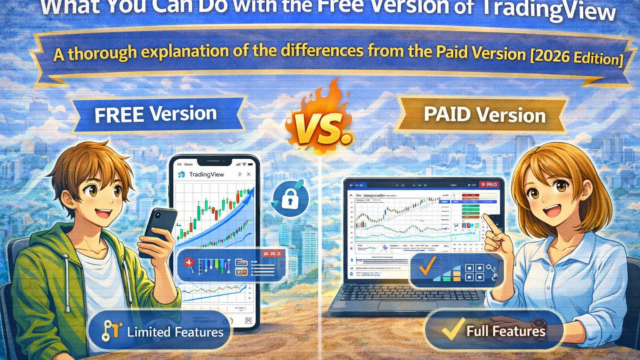
👉TradingView料金プラン一覧|Essential・Plus・Premiumの違いを初心者向けに解説【2026年版】☆★
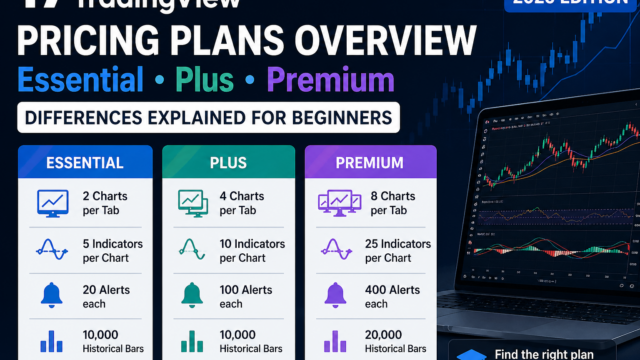
👉TradingViewとは?初心者でもわかる機能・使い方・料金を徹底解説【2026】☆★

👉TradingViewの使い方完全ガイド|初心者でもできるチャート分析入門【2026】☆★
👉TradingViewの料金は高い?無料版と有料プランの違いを解説【2026年版】☆★
👉TradingViewの評判は?メリット・デメリットを投資家目線で解説【2026年版】☆★
👉TradingViewはなぜ人気?投資家が選ぶ10のメリットと失敗しない始め方☆★
👉TradingView初心者ガイド|最初に覚えるべき使い方と設定【2026年版】☆★
👉TradingView登録方法を完全解説|アカウント作成からチャート表示まで【2026年版】☆★
👉TradingViewスマホ版の使い方|アプリでチャート分析する方法【2026年版】☆★
👉TradingView PC版の使い方|パソコンで本格チャート分析する方法【2026年版】☆★
👉TradingView無料版でできること|有料版との違いを徹底解説【2026年版】☆★
👉TradingViewアラートの使い方|通知設定でチャンスを逃さない方法【初心者向け】☆★
👉TradingViewおすすめ活用法10選|投資家が知るべき分析テクニック【2026年版】☆★
👉TradingView初期設定ガイド|初心者が最初にやるべきおすすめチャート設定10選☆★
👉TradingView初期設定ガイド|最初にやるべき設定まとめ【2026年版】☆★
👉TradingViewチャート設定の完全ガイド|見やすいチャートの作り方【2026年版】☆★
👉TradingView時間足設定|デイトレ・スイング別おすすめ設定【2026年版】☆★
👉TradingViewテンプレートの使い方|チャート設定を保存する方法【2026年版】☆★
👉TradingViewおすすめインジケーター10選|初心者でも使える最強指標【2026年版】☆★
👉TradingView RSIの使い方|初心者でもわかる売買シグナル【2026年版】☆★
👉TradingView MACDの使い方|トレンドを見抜くテクニカル分析【2026年版】☆★
👉TradingViewボリンジャーバンド完全ガイド|トレード戦略を解説【2026年版】☆★
👉TradingView移動平均線の使い方|トレンド分析の基本【2026年版】☆★
👉TradingViewで株分析する方法|初心者でもできるチャート分析【2026年版】☆★
👉TradingViewでFX分析する方法|トレーダー向けチャート解説【2026年版】☆★
👉TradingViewで仮想通貨分析|ビットコインチャートの見方【2026年版】☆★
👉TradingViewテクニカル分析入門|初心者でもできる分析方法【2026年版】☆★
👉TradingViewでデイトレードする方法|短期トレード戦略【2026年版】☆★
👉TradingView×ChatGPT活用法|最強のAI投資環境を作る方法【2026】☆★

👉TradingView vs MetaTrader|チャートツール徹底比較【2026年版】☆★
👉TradingView vs Investing|チャートツール比較【2026年版】☆★
👉TradingView vs Yahoo Finance|どちらが投資分析に最適?【2026年版】☆★
👉ChatGPT × TradingView|AIで株分析する方法【2026年版】☆★
👉AI株分析の始め方|TradingViewを使った最新投資戦略【2026年版】☆★
👉TradingView料金プラン一覧|Essential・Plus・Premiumの違いを初心者向けに解説【2026年版】☆★
👉TradingView無料版の制限とは?足りないと感じる瞬間を解説☆★
👉TradingView Premium完全ガイド|料金・評判・メリット・使うべき理由☆★
👉TradingView無料版とPremiumの違い|どこで差が出るのか?☆★
👉TradingView Premiumは必要か?デイトレ・スイング別に解説☆★
👉TradingView Ultimateとは?最上位プランの機能・料金・向いている人を徹底解説☆★
👉TradingViewでAI関連株を探す方法|出来高急増銘柄を見つける手順を徹底解説【2026年版】☆★
👉TradingViewスクリーナー設定|AI関連株を発掘する方法【初心者向け】☆★
👉AI関連株のブレイクアウトをTradingViewで見つける方法☆★
👉Relative Volumeとは?TradingViewでAI関連株の資金流入を見る方法を初心者向けに解説【2026年版】☆★
👉TradingViewで半導体株を分析する方法|AI関連株を見つける実践ガイド【2026年版】☆★
👉国策銘柄 × TradingView最強活用法|テーマ株分析を効率化する方法☆★

単なる解説ではなく、「実際に利益につながる使い方」まで踏み込んでいるのが特徴です。
1つでも当てはまる方は、このページの内容だけで大きくレベルアップできます。