TradingView無料登録の始め方|初心者向けにアカウント作成手順を解説
takashi matsumoto
株虎 TREND STOCK

TradingViewを使い始めたばかりだと、「何から触ればいいのか」「どの設定をすればいいのか」「インジケーターは何を入れればいいのか」で迷いやすいです。
結論から言うと、TradingView初心者が最初に覚えるべきことは、次の5つだけです。
TradingViewは、チャート、アラート、スクリーナー、カレンダーなどを備えた分析プラットフォームです。公式ページでも、チャートタイプ、スマートアラート、カレンダー、スクリーナーなどの機能が紹介されています。
この記事では、TradingView初心者が最初にやるべき使い方と設定を、投資初心者でもそのまま実践できる流れで解説します。
TradingViewは無料版から使えます。まずは気になる銘柄を1つ開き、日足チャートを見るところから始めてみましょう。

TradingView初心者が最初に理解すべきなのは、「これは単なるチャート表示サイトではなく、分析・監視・学習まで一つにまとまったツールだ」ということです。TradingView公式機能ページでは、チャート機能に加えてスクリーナー、スマートアラート、カレンダー、各種分析ツールが紹介されており、ただ価格を見るだけではなく、銘柄を探し、条件を管理し、判断を助ける仕組みが整っています。
ただし、初心者が最初から全部を使いこなす必要はありません。むしろ重要なのは、「どこから覚えるか」を明確にすることです。最初に必要なのは、次の5つだけです。
この5つができるだけで、初心者としての第一段階は十分クリアです。TradingViewの魅力は機能数にありますが、入口では機能を絞った方が上達が早くなります。
無料プランでリスクなく始められる
TradingViewは無料プランが用意されているため、最初の検証コストが非常に低いのが大きな強みです。
公式料金ページでもFreeプランが案内されており、有料版には
といった段階的なプランがあります。
初心者はまず無料版で、
ここから始めるのが最も合理的です。
そして、
だけ上位プランを検討すればOKです。
最初から課金前提で考える必要はありません。
さらに重要なのが「Paper Trading機能」です。
これは公式サポートでも
「実際のお金を使わないリスクフリーのシミュレーター」
と説明されています。
つまりTradingViewでは、
をすべて同じ環境で行うことができます。
これにより、
という大きなメリットがあります。
初心者にとって、
「学習」と「実践」を同時にできる環境は非常に価値が高いです。
初心者が最初に持つべき認識はシンプルです。
TradingViewは
「難しい人向けの特殊ツール」ではありません。
順番に覚えていけば、初心者でも十分に使いこなせる
拡張性の高いチャートツールです。
そのため、最初の目標は
重要なのは、
「毎日少しずつ触れる状態を作ること」
です。
この積み重ねが、最短で上達するルートです。
高機能チャートツールTradingView無料版でお試し
👉TradingViewとは?世界中のトレーダーが使う株ツールを徹底紹介する記事一覧

TradingView初心者がアカウントを作ったら、最初にやるべきなのは分析しやすい画面を整えることです。
最初から複雑なレイアウトを組む必要はありません。
むしろ、シンプルで見やすい環境の方が学習効率は高くなります。
公式ではワークスペース復元やタブ連携など高度な機能もありますが、初心者はまず1画面を整えることに集中するのが現実的です。
特に重要なのはチャート表示です。
見づらい配色のまま使うと、分析に集中できません。
TradingViewはカスタマイズ性が高いツールなので、初心者こそ「自分が見やすい画面」を最初に作ることが重要です。
次に重要なのが時間足の設定です。
初心者は細かい値動きに振り回されやすいため、最初は以下を中心に見るのがおすすめです。
この3つを見るだけで、相場の流れを立体的に理解できるようになります。
逆に、
ばかりを見てしまうと、ノイズに振り回されて判断がブレやすくなります。
TradingViewは時間足の切り替えが非常に簡単なので、
この「時間軸を切り替えて見る習慣」を早い段階で身につけることが重要です。
環境が整ったら、次はインジケーターと銘柄選びです。
初心者は「多く使えば有利」と思いがちですが、それは逆効果です。
最初は以下で十分です。
上位プランではインジケーター数を増やせますが、重要なのは数ではなく理解できる範囲で使うことです。
指標を増やしすぎると、判断基準がぼやけてしまいます。
また、銘柄も絞ることが重要です。
初心者におすすめは以下です。
これらは情報量が多く、値動きも分かりやすいため学習に最適です。
たくさんの銘柄を見るよりも、少数を毎日観察する方が圧倒的に成長が早くなります。
最後に、画面を整えたら自分が見る銘柄を絞り込みます。最初は、日経平均、ドル円、ビットコインのように情報が多く値動きが把握しやすい対象から始めるのがおすすめです。
たくさんの銘柄を追うより、少数を毎日見る方が上達は早くなります。
初期設定の目的は「かっこいい画面を作ること」ではなく、「毎日迷わず開ける分析環境を作ること」です。
世界中のトレーダーが使うチャートツール
→(TradingView【公式サイト】)

TradingView初心者が次に覚えるべきなのは、毎日使う基本操作です。
高機能なツールでも、最初に使う操作はそれほど多くありません。
逆に言えば、毎回使う操作をしっかり覚えれば、初心者でも十分実践に入れます。
まず必須なのが「銘柄検索」です。
見たい市場や銘柄を探し、すぐにチャートを開けることが第一歩です。
これら複数市場を同じ環境で確認できるのは、TradingViewの大きな強みです。
初心者でも市場を横断して比較しながら学べるため、理解スピードが一気に上がります。
次に重要なのが「時間足変更」です。
時間足を変えるだけで、同じ銘柄でも見え方は大きく変わります。
この順番を習慣化することで、
ようになります。
分析の質は「時間足の使い方」で決まると言っても過言ではありません。
次に覚えるべきが「インジケーター追加」です。
初心者は最初から多くの指標を入れる必要はありません。
むしろ入れすぎると、判断がブレる原因になります。
まずは以下で十分です。
特に移動平均線は、相場の基礎を理解する上で最重要です。
「価格がMAの上か下か」だけでも、トレンド判断ができるようになります。
ポイントは、
ことです。
インジケーターは「数」ではなく「理解度」が重要です。
さらに覚えたいのが「描画ツール」と「アラート機能」です。
まず描画ツールです。
これらを使うことで、自分の分析をチャート上に残せます。
これは初心者にとって非常に重要です。
なぜなら、
頭の中だけで考えるより、視覚化した方が判断精度が上がるからです。
TradingViewは描画機能が非常に強く、
チャート学習との相性が抜群です。
次にアラート機能です。
これにより、
といったメリットがあります。
初心者ほど「見続ける=正しい」と思いがちですが、
実際は逆です。
アラートを使うことで、冷静で再現性のあるトレードが可能になります。
最後に、アラート操作も早めに覚える価値があります。TradingView公式機能ページではsmart alertsが紹介されており、一定条件に達したときに通知を受けられます。初心者ほど画面を見続けようとして疲れがちですが、アラートを使えば必要な場面だけ確認できます。これにより、無駄な監視時間を減らし、冷静な判断を保ちやすくなります。
移動平均線・水平線・RSIを使うだけでも、チャート分析の基本は十分に学べます。無料版で操作感を確認してから有料プランを検討すると失敗しにくいです。
TradingViewを継続して使うなら、最初から「自分の型」を作ることが大切です。
おすすめの基本設定は以下です。
| 項目 | 初心者向け設定 |
|---|---|
| チャートタイプ | ローソク足 |
| 時間足 | 日足 |
| インジケーター | 移動平均線・出来高・RSI |
| 移動平均線 | 20日・50日・200日 |
| 描画ツール | 水平線 |
| アラート | 直近高値・直近安値・重要ライン |
TradingViewの料金プランでは、有料プランになるほどチャート数、インジケーター数、アラート数などが増えます。公式料金ページでは、Ultimateは16チャート/タブ、50インジケーター/チャート、1,000価格アラート、1,000テクニカルアラートなどが案内されています。
ただし、初心者はいきなり有料プランにする必要はありません。
まず無料版で基本操作を覚え、必要になったらEssentialやPlusを検討する流れがおすすめです。
高機能チャートツールTradingView無料版でお試し
👉TradingViewとは?世界中のトレーダーが使う株ツールを徹底紹介する記事一覧

TradingView初心者がいきなり高度な分析に進む必要はありません。大事なのは、毎日同じ流れでチャートを見る習慣を作ることです。高機能なツールほど、使い方が定まらないと「触っているだけ」で終わりやすいからです。TradingViewは多機能ですが、初心者ほど使い方をシンプルに固定した方が上達しやすくなります。
TradingView初心者がいきなり高度な分析に進む必要はありません。
大事なのは、毎日同じ流れでチャートを見る習慣を作ることです。
高機能なツールほど、使い方が定まらないと「触っているだけ」で終わります。
そのため初心者ほど、あえてシンプルに使い方を固定する方が上達は早いです。
重要なのは、
この2点です。
まず日足で大きな流れを見る。次に4時間足か1時間足で直近の方向を見る。そこから水平線を引き、移動平均線を確認し、必要ならRSIを見る。この流れを毎日同じ銘柄で繰り返すだけでも、チャートに対する理解はかなり深まります。学習の初期は「どの銘柄でも同じ手順で見る」ことが非常に重要です。
おすすめの学習手順は次の通りです。
この流れを毎日繰り返すだけで、
が自然と身につきます。
特に重要なのは、
「どの銘柄でも同じ手順で見ること」です。
これにより、感覚ではなく「型」で分析できるようになります。
Paper Tradingは初心者の練習環境として非常に有効です。公式サポートでは、Paper Tradingは実際のお金を使わずに、現実に近い環境でスキルを試せる機能と説明されています。つまり、チャートを読むだけでなく、自分の判断で仮想売買を行い、その結果を確認できます。これは本番資金を守りながら経験値を積むのに最適です。
初心者にとって非常に有効なのが「Paper Trading」です。
これは、
です。
つまり、
という一連の流れを、ノーリスクで体験できます。
これにより、
という大きなメリットがあります。
学習のポイントは、「知識を増やす」より「観察を繰り返す」ことです。初心者はどうしても新しい指標や新しい手法を探したくなりますが、最初の段階では毎日同じ銘柄を同じ流れで観察する方が実力につながります。TradingViewはチャート、アラート、Paper Tradingが一つの流れで使えるので、この反復学習と相性が良いです。
学習のポイントはシンプルです。
「知識を増やす」より「観察を繰り返す」こと。
初心者はつい、
を探しがちですが、これは逆効果になりやすいです。
最初にやるべきは、
この繰り返しです。
これにより、チャートの「癖」や「動き」が見えてきます。
TradingViewは
が一体化しているため、この反復学習と非常に相性が良いツールです。
コミュニティ機能を使って他の参加者のアイデアを見るのも学習には役立ちます。公式サポートでは、TradingViewのソーシャル機能は投資アイデアの共有や交流を支援するものとして説明されています。他人の見方をそのまま真似する必要はありませんが、違う視点に触れることで、自分の分析の幅が広がります。
一歩進むなら、コミュニティ機能も活用しましょう。
TradingViewでは、
を見ることができます。
これにより、
というメリットがあります。
ただし重要なのは、
「そのまま真似しないこと」
です。
あくまで参考として取り入れ、
最終的には自分のルールに落とし込むことが重要です。
世界中のトレーダーが使うチャートツール
→(TradingView【公式サイト】)

TradingView初心者が最もやりがちな失敗は、機能を使いすぎることです。
高機能ツールを手にすると、
といったことをやりがちですが、これは逆効果です。
初心者の段階では、情報が増えるほど判断は曇ります。
TradingViewは機能豊富ですが、最初から全部使う前提ではありません。
まずは、
だけで十分です。
「少ない情報で判断する力」を優先することが重要です。
二つ目の失敗は、短い時間足ばかり見ることです。
1分足や5分足は動きが激しく、
という特徴があります。
しかし実際には、
というデメリットの方が大きいです。
正しい流れは以下です。
TradingViewは時間足の切り替えが簡単なので、
この順番を守るだけで分析精度は大きく変わります。
三つ目は、無料版のまま不満を抱え続けることです。
TradingViewの無料版は非常に優秀ですが、
上位プランになると以下が強化されます。
もし分析を続けていて、
と感じているなら、有料版を検討する価値があります。
ただし逆に、
であれば、無理に課金する必要はありません。
重要なのは、
「必要になったタイミングでアップグレードすること」です。
四つ目の失敗は、練習なしで本番に入ることです。
TradingViewには「Paper Trading」という強力な機能があります。
これは、
というものです。
これを使えば、
という大きなメリットがあります。
これを使わずにいきなり本番資金で挑むのは、
大きなリスクを自分で増やしている状態です。
最後の失敗は、「完璧に理解してから始めよう」とすることです。
TradingViewのようなツールは、
という特徴があります。
初心者におすすめなのは、
この流れです。
最初から完璧を目指す必要はありません。
「使いながら理解する」ことが、最短で上達する方法です。
高機能チャートツールTradingView無料版でお試し
👉TradingViewとは?世界中のトレーダーが使う株ツールを徹底紹介する記事一覧
まずTradingViewを開き、無料版で操作感を確認します。
最初から有料プランにする必要はありません。
検索欄で、気になる銘柄を入力します。
例:
時間足は日足を選びます。
初心者は、まず大きな流れを見ることが重要です。
インジケーターから移動平均線を追加します。
設定は以下がおすすめです。
直近高値、直近安値、何度も反発した価格に水平線を引きます。
RSIで過熱感を確認し、出来高で売買の勢いを見ます。
重要な価格にアラートを設定します。
例:
まずはTradingViewで1銘柄だけ分析してみてください。チャートに移動平均線を入れ、水平線を引くと、相場の見え方が変わります。
TradingView初心者が最初に覚えるべきことは、難しい分析ではありません。
まずは以下の5つで十分です。
最初から複雑なインジケーターや短期足を見る必要はありません。
まず無料版で気になる銘柄を1つ開き、日足チャートに移動平均線を表示してみましょう。
そこから水平線を引き、RSIと出来高を確認し、重要価格にアラートを設定する。
この流れだけで、TradingViewの基本は十分に身につきます。
高機能チャートツールTradingView無料版でお試し
👉TradingViewとは?世界中のトレーダーが使う株ツールを徹底紹介する記事一覧
使えますが、学習初期はPCやWebの方がチャート全体を見やすく、設定もしやすいです。スマホは補助や通知確認に向いています。デスクトップアプリも用意されています。
まずは知っている銘柄を1つ検索し、日足チャートを開くところから始めましょう。その後、移動平均線、水平線、RSI、アラート設定を覚えるのがおすすめです。
移動平均線、出来高、RSIがおすすめです。慣れてきたらMACDやボリンジャーバンドを追加すると分析の幅が広がります。
無料版から使えます。まずは無料版で基本操作を覚え、不便を感じたら有料プランを検討するのがおすすめです。料金や機能差は公式Pricingページで比較できます。
まず日足がおすすめです。短期足は値動きが細かく、初心者には難しいため、日足で大きな流れを確認しましょう。
必要です。重要価格やインジケーター条件に達したときに通知を受け取れるため、チャートに張り付かずに判断しやすくなります。
👉TradingViewとは?初心者でもわかる機能・使い方・料金を徹底解説【2026】☆★

👉TradingViewの使い方完全ガイド|初心者でもできるチャート分析入門【2026】☆★
👉TradingView無料版でできること|有料版との違いを徹底解説【2026年版】☆★
👉TradingView料金プラン一覧|Essential・Plus・Premiumの違いを初心者向けに解説【2026年版】☆★
👉TradingViewおすすめインジケーター10選|初心者でも使える最強指標【2026年版】☆★
👉TradingView移動平均線の使い方|トレンド分析の基本【2026年版】☆★
👉TradingView RSIの使い方|初心者でもわかる売買シグナル【2026年版】☆★
👉TradingViewとは?初心者でもわかる機能・使い方・料金を徹底解説【2026】☆★
👉TradingViewの使い方完全ガイド|初心者でもできるチャート分析入門【2026】☆★
👉TradingViewの料金は高い?無料版と有料プランの違いを解説【2026年版】☆★

👉TradingViewの評判は?メリット・デメリットを投資家目線で解説【2026年版】☆★
👉TradingViewはなぜ人気?投資家が選ぶ10のメリットと失敗しない始め方☆★
👉TradingView初心者ガイド|最初に覚えるべき使い方と設定【2026年版】☆★
👉TradingView登録方法を完全解説|アカウント作成からチャート表示まで【2026年版】☆★
👉TradingViewスマホ版の使い方|アプリでチャート分析する方法【2026年版】☆★
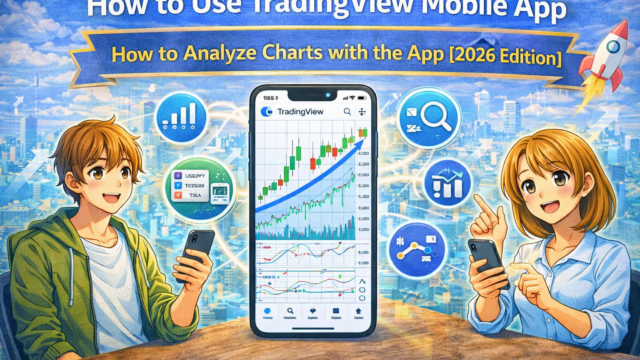
👉TradingView PC版の使い方|パソコンで本格チャート分析する方法【2026年版】☆★
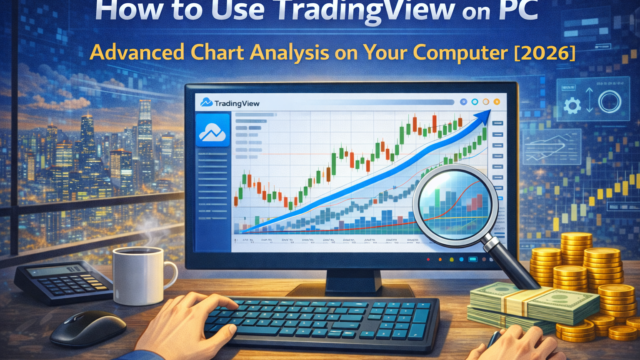
👉TradingView無料版でできること|有料版との違いを徹底解説【2026年版】☆★
👉TradingViewアラートの使い方|通知設定でチャンスを逃さない方法【初心者向け】☆★
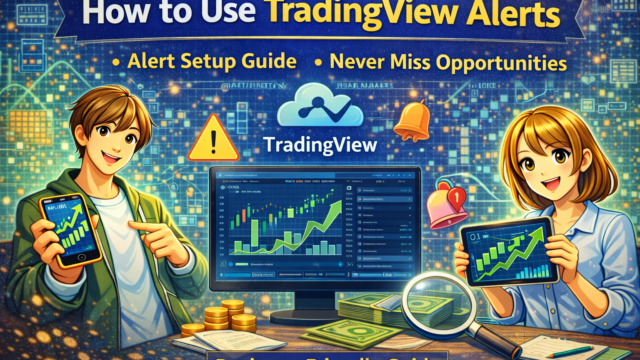
👉TradingViewおすすめ活用法10選|投資家が知るべき分析テクニック【2026年版】☆★
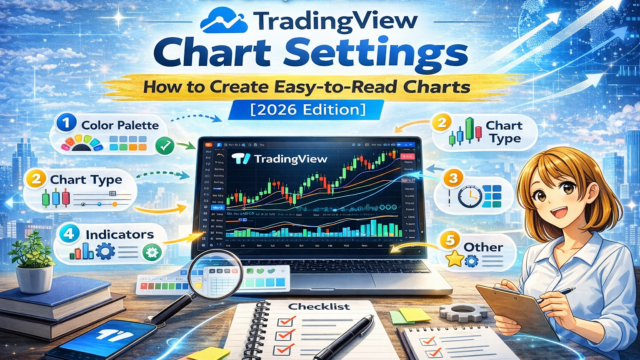
👉TradingView初期設定ガイド|初心者が最初にやるべきおすすめチャート設定10選☆★
👉TradingView初期設定ガイド|最初にやるべき設定まとめ【2026年版】☆★
👉TradingViewチャート設定の完全ガイド|見やすいチャートの作り方【2026年版】☆★
👉TradingView時間足設定|デイトレ・スイング別おすすめ設定【2026年版】☆★
👉TradingViewテンプレートの使い方|チャート設定を保存する方法【2026年版】☆★
👉TradingViewおすすめインジケーター10選|初心者でも使える最強指標【2026年版】☆★
👉TradingView RSIの使い方|初心者でもわかる売買シグナル【2026年版】☆★
👉TradingView MACDの使い方|トレンドを見抜くテクニカル分析【2026年版】☆★
👉TradingViewボリンジャーバンド完全ガイド|トレード戦略を解説【2026年版】☆★
👉TradingView移動平均線の使い方|トレンド分析の基本【2026年版】☆★
👉TradingViewで株分析する方法|初心者でもできるチャート分析【2026年版】☆★
👉TradingViewでFX分析する方法|トレーダー向けチャート解説【2026年版】☆★
👉TradingViewで仮想通貨分析|ビットコインチャートの見方【2026年版】☆★
👉TradingViewテクニカル分析入門|初心者でもできる分析方法【2026年版】☆★
👉TradingViewでデイトレードする方法|短期トレード戦略【2026年版】☆★
👉TradingView×ChatGPT活用法|最強のAI投資環境を作る方法【2026】☆★

👉TradingView vs MetaTrader|チャートツール徹底比較【2026年版】☆★
👉TradingView vs Investing|チャートツール比較【2026年版】☆★
👉TradingView vs Yahoo Finance|どちらが投資分析に最適?【2026年版】☆★
👉ChatGPT × TradingView|AIで株分析する方法【2026年版】☆★
👉AI株分析の始め方|TradingViewを使った最新投資戦略【2026年版】☆★

👉TradingView料金プラン一覧|Essential・Plus・Premiumの違いを初心者向けに解説【2026年版】☆★
👉TradingView無料版の制限とは?足りないと感じる瞬間を解説☆★
👉TradingView Premium完全ガイド|料金・評判・メリット・使うべき理由☆★
👉TradingView無料版とPremiumの違い|どこで差が出るのか?☆★
👉TradingView Premiumは必要か?デイトレ・スイング別に解説☆★
👉TradingView Ultimateとは?最上位プランの機能・料金・向いている人を徹底解説☆★
👉TradingViewでAI関連株を探す方法|出来高急増銘柄を見つける手順を徹底解説【2026年版】☆★
👉TradingViewスクリーナー設定|AI関連株を発掘する方法【初心者向け】☆★
👉AI関連株のブレイクアウトをTradingViewで見つける方法☆★
👉Relative Volumeとは?TradingViewでAI関連株の資金流入を見る方法を初心者向けに解説【2026年版】☆★
👉TradingViewで半導体株を分析する方法|AI関連株を見つける実践ガイド【2026年版】☆★
👉国策銘柄 × TradingView最強活用法|テーマ株分析を効率化する方法☆★
単なる解説ではなく、「実際に利益につながる使い方」まで踏み込んでいるのが特徴です。
1つでも当てはまる方は、このページの内容だけで大きくレベルアップできます。