TradingViewチャート設定を初心者向けに解説|レイアウト・色・インジケーターの整え方
takashi matsumoto
株虎 TREND STOCK

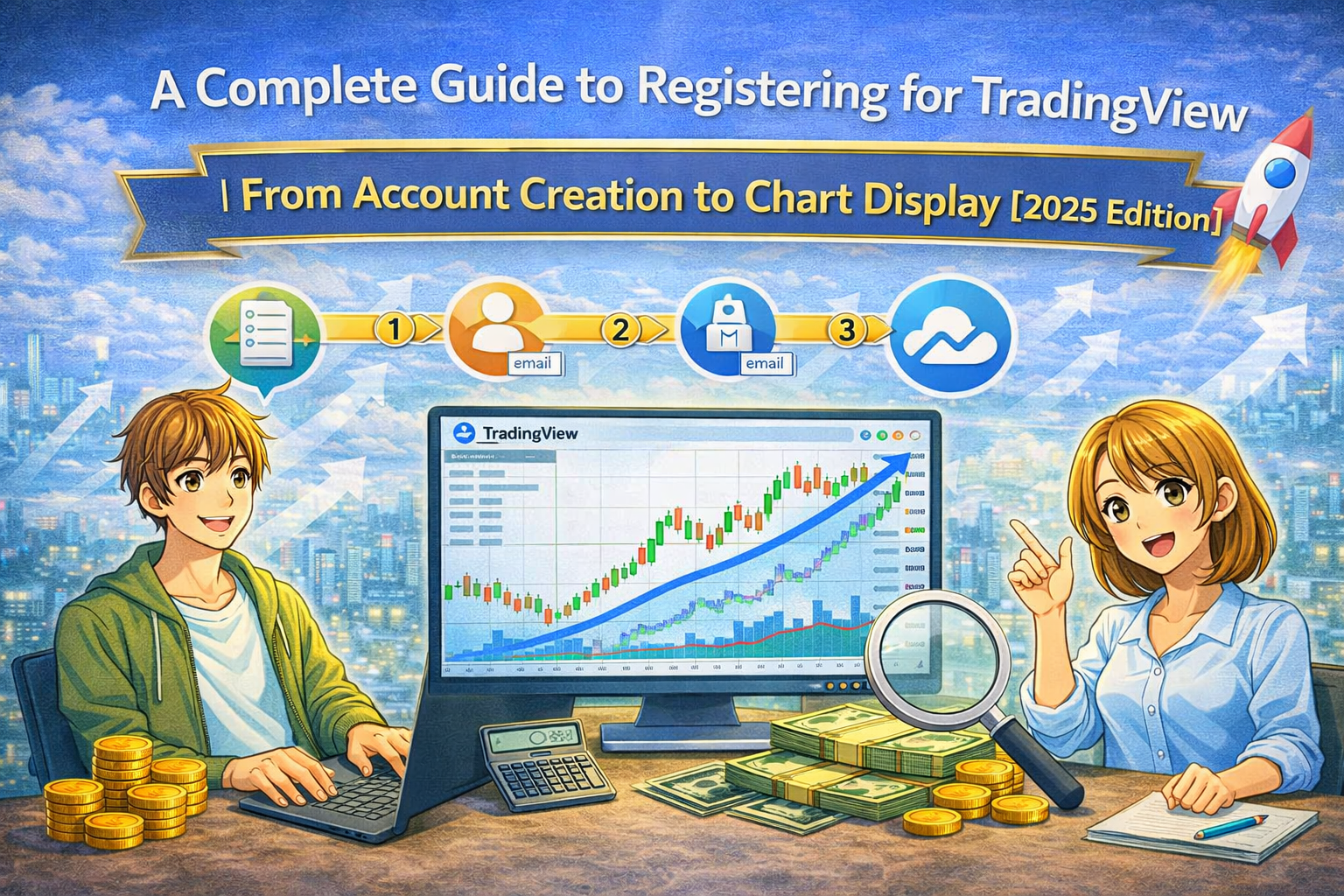
TradingViewを使ってみたいけれど、「登録は無料でできるのか」「アカウント作成は難しくないのか」「登録後に何をすればいいのか」で迷っていませんか。
結論から言うと、TradingViewは無料で登録でき、アカウント作成後すぐにチャートを表示して分析を始められます。TradingView公式サイトでも「Free to sign up」と案内されており、1億人規模のトレーダー・投資家が利用していると説明されています。(TradingView)
この記事では、TradingViewの登録方法を、アカウント作成からチャート表示、初期設定、登録後にやるべきことまで初心者向けにわかりやすく解説します。
TradingViewは無料登録から始められます。まずはアカウントを作成し、気になる銘柄のチャートを開いてみましょう。

TradingViewは、株・FX・仮想通貨・指数などのチャート分析に使えるプラットフォームです。
登録前に知っておきたいポイントは以下です。
TradingViewの公式機能ページでは、チャートタイプ、スマートアラート、カレンダー、スクリーナー、取引ツールなどを備えた分析プラットフォームとして紹介されています。(TradingView)
初心者は、最初から有料プランにする必要はありません。
まず無料アカウントを作り、チャートの見やすさや操作感を確認するのがおすすめです。
TradingViewの料金ページでは、Freeのほか、Essential、Plus、Premium、Ultimateなどのプランが案内されています。(TradingView)
高機能チャートツールTradingView無料版でお試し

👉TradingViewとは?世界中のトレーダーが使う株ツールを徹底紹介する記事一覧

TradingViewの登録は、基本的に次の流れで進めます。
まずTradingView公式サイトへアクセスします。
登録は無料で始められます。TradingView公式サイトでは、無料でサインアップできることが案内されています。(TradingView)
画面上の「Get started」「Sign up」などの登録ボタンからアカウント作成に進みます。
登録方法は、メールアドレスのほか、Googleアカウント、Apple IDなどの外部アカウント連携が使える場合があります。
TradingView公式ヘルプでは、アカウント作成時には自分にとって意味のあるユーザー名を作り、プロフィールを整えることが推奨されています。(TradingView)
初心者は、まず最低限の登録だけで問題ありません。
メールアドレスで登録した場合は、認証メールを確認して登録を完了します。
認証が終わったら、TradingViewにログインできる状態になります。
世界中のトレーダーが使うチャートツール
→(TradingView【公式サイト】)

TradingViewに登録したら、まずやるべきことは「チャートを開くこと」です。
難しい設定から始める必要はありません。
最初は、自分が知っている銘柄を検索しましょう。
例:
知っている銘柄の方が、値動きの意味を理解しやすいです。
初心者は、まず日足チャートから始めるのがおすすめです。
1分足や5分足は値動きが細かく、初心者には難しく感じやすいです。
日足を見ることで、大きな流れを確認できます。
最初に入れるインジケーターは、移動平均線で十分です。
おすすめは以下です。
TradingViewでは、チャート上にインジケーターを追加して分析できます。公式機能ページでも、チャート、アラート、スクリーナーなどを使えることが紹介されています。(TradingView)
過去に反発した価格、何度も止められた価格に水平線を引きます。
ここが、サポートラインやレジスタンスラインになります。
登録後は、日足チャートに移動平均線を入れるだけでも分析の第一歩になります。まずは無料版で操作感を確認するのがおすすめです。
高機能チャートツールTradingView無料版でお試し
👉TradingViewとは?世界中のトレーダーが使う株ツールを徹底紹介する記事一覧

TradingViewは無料版から使えますが、有料プランにすると使える機能が増えます。
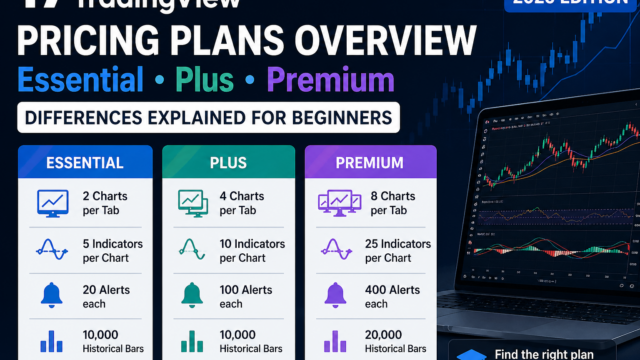
公式料金ページでは、Essentialは2チャート/タブ・5インジケーター/チャート・10Kヒストリカルバー、Plusは4チャート/タブ・10インジケーター/チャート・100価格アラート、Premiumは8チャート/タブ・25インジケーター/チャート・400価格アラート、Ultimateは16チャート/タブ・50インジケーター/チャート・1,000価格アラートなどが案内されています。(TradingView)
初心者の目安は以下です。
| 使い方 | おすすめ |
|---|---|
| まず試したい | Free |
| 基本分析を快適にしたい | Essential |
| 複数時間足を見たい | Plus |
| 本格分析したい | Premium |
| プロ仕様で使いたい | Ultimate |
初心者は、まず無料版で十分です。
無料版を使っていて、
と感じたら、有料プランを検討すれば問題ありません。
世界中のトレーダーが使うチャートツール
→(TradingView【公式サイト】)

TradingViewに登録した直後は、機能が多いため迷いやすいです。
最初から有料プランにする必要はありません。
まず無料版で、
を試しましょう。
初心者は、たくさんの指標を入れがちです。
しかし、最初は以下で十分です。
インジケーターを増やしすぎると、判断がブレやすくなります。
1分足や5分足ばかり見ると、ノイズに振り回されます。
初心者は、まず日足で大きな流れを見ることが重要です。
TradingViewには、実際のお金を使わずに練習できるデモ環境があります。公式サポートでは、デモ口座は仮想資金を使って取引を練習し、実資金を使う前に戦略を試せるリスクフリー環境と説明されています。(TradingView)
初心者は、いきなり本番資金を使うより、まず練習環境で操作に慣れるのがおすすめです。
高機能チャートツールTradingView無料版でお試し
👉TradingViewとは?世界中のトレーダーが使う株ツールを徹底紹介する記事一覧
まずTradingView公式サイトへアクセスし、登録ボタンを選びます。
メールアドレス、Googleアカウント、Apple IDなど、自分が使いやすい方法で登録します。
メール登録の場合は、認証メールを確認して登録を完了します。
登録した方法でTradingViewにログインします。
外部アカウントではなくメールアドレスとパスワードでログインしたい場合、TradingView公式ヘルプではアカウント設定からメールアドレスとパスワードを設定する方法が案内されています。(TradingView)
検索欄に、見たい銘柄や通貨ペアを入力します。
例:
検索した銘柄のチャートを開きます。
最初は日足チャートがおすすめです。
まずは20日・50日・200日の移動平均線を使いましょう。
直近高値、直近安値、何度も反発した価格に水平線を引きます。
重要な価格にアラートを設定します。
TradingViewのアラートは、価格だけでなく、インジケーターやチャートパターンなどにも対応しています。(TradingView)
しばらく無料版を使い、
に不満が出たら、有料プランを検討しましょう。
TradingViewに登録したら、1銘柄だけでいいのでチャートを開き、日足・移動平均線・水平線を試してみてください。
TradingViewの登録方法は難しくありません。
基本の流れは以下です。
初心者は、まず無料登録で十分です。
登録後すぐに高機能な設定を使う必要はありません。
まずは1銘柄を開き、日足チャートを見て、移動平均線を入れるところから始めましょう。
TradingViewは、無料版からチャート分析を始められる便利なツールです。慣れてきて機能制限を感じたら、Essential、Plus、Premiumなどの有料プランを検討する流れが失敗しにくいです。(TradingView)
無料版で慣れてから、有料プランを検討すると無駄な課金を避けやすくなります。まずは無料登録で使い勝手を確認しましょう。
高機能チャートツールTradingView無料版でお試し
👉TradingViewとは?世界中のトレーダーが使う株ツールを徹底紹介する記事一覧
はい。TradingView公式サイトでは、無料でサインアップできることが案内されています。(TradingView)
メールアドレス、またはGoogleアカウントやApple IDなどの外部アカウントが必要です。登録方法は時期や表示画面によって変わる場合があります。
はい。登録後にログインすれば、銘柄検索からチャートを表示できます。
最初は無料版で十分です。チャート表示、基本的なインジケーター、銘柄検索などを試し、足りない機能が出てきたら有料プランを検討しましょう。
複数チャートを並べたい、インジケーターを増やしたい、アラートを多く使いたいと感じたタイミングです。TradingView公式料金ページでは、上位プランほどチャート数、インジケーター数、アラート数が増えることが案内されています。(TradingView)
はい。TradingViewにはデモ口座・Paper Tradingのような練習環境があり、実際のお金を使わずに取引練習ができます。(TradingView)
👉TradingViewとは?初心者でもわかる機能・使い方・料金を徹底解説【2026】☆★

👉TradingViewの使い方完全ガイド|初心者でもできるチャート分析入門【2026】☆★
👉TradingView初心者ガイド|最初に覚えるべき使い方と設定【2026年版】☆★
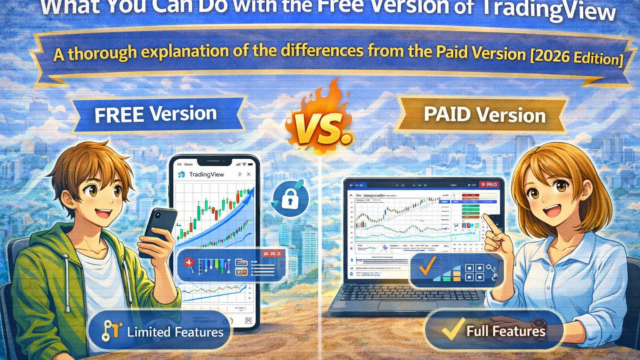
👉TradingView無料版でできること|有料版との違いを徹底解説【2026年版】☆★
👉TradingView料金プラン一覧|Essential・Plus・Premiumの違いを初心者向けに解説【2026年版】☆★
👉TradingViewの料金は高い?無料版と有料プランの違いを解説【2026年版】☆★

👉TradingViewとは?初心者でもわかる機能・使い方・料金を徹底解説【2026】☆★
👉TradingViewの使い方完全ガイド|初心者でもできるチャート分析入門【2026】☆★
👉TradingViewの料金は高い?無料版と有料プランの違いを解説【2026年版】☆★
👉TradingViewの評判は?メリット・デメリットを投資家目線で解説【2026年版】☆★
👉TradingViewはなぜ人気?投資家が選ぶ10のメリットと失敗しない始め方☆★
👉TradingView初心者ガイド|最初に覚えるべき使い方と設定【2026年版】☆★
👉TradingView登録方法を完全解説|アカウント作成からチャート表示まで【2026年版】☆★
👉TradingViewスマホ版の使い方|アプリでチャート分析する方法【2026年版】☆★
👉TradingView PC版の使い方|パソコンで本格チャート分析する方法【2026年版】☆★
👉TradingView無料版でできること|有料版との違いを徹底解説【2026年版】☆★
👉TradingViewアラートの使い方|通知設定でチャンスを逃さない方法【初心者向け】☆★
👉TradingViewおすすめ活用法10選|投資家が知るべき分析テクニック【2026年版】☆★
👉TradingView初期設定ガイド|初心者が最初にやるべきおすすめチャート設定10選☆★
👉TradingView初期設定ガイド|最初にやるべき設定まとめ【2026年版】☆★
👉TradingViewチャート設定の完全ガイド|見やすいチャートの作り方【2026年版】☆★
👉TradingView時間足設定|デイトレ・スイング別おすすめ設定【2026年版】☆★
👉TradingViewテンプレートの使い方|チャート設定を保存する方法【2026年版】☆★
👉TradingViewおすすめインジケーター10選|初心者でも使える最強指標【2026年版】☆★
👉TradingView RSIの使い方|初心者でもわかる売買シグナル【2026年版】☆★
👉TradingView MACDの使い方|トレンドを見抜くテクニカル分析【2026年版】☆★
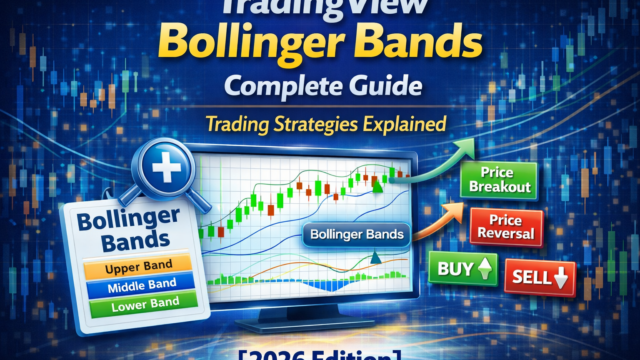
👉TradingViewボリンジャーバンド完全ガイド|トレード戦略を解説【2026年版】☆★
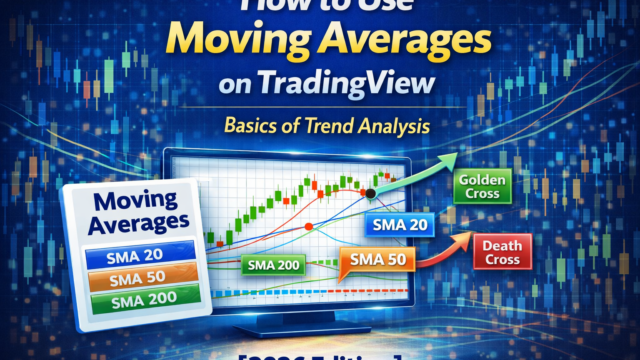
👉TradingView移動平均線の使い方|トレンド分析の基本【2026年版】☆★
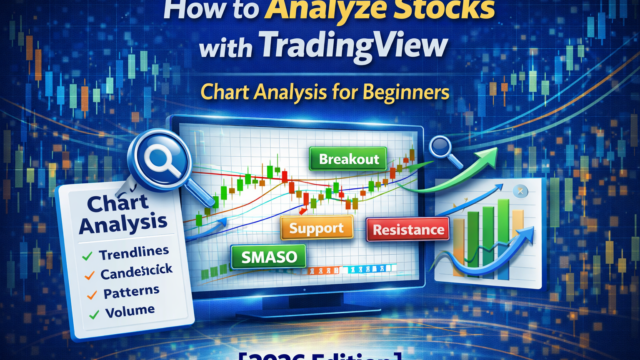
👉TradingViewで株分析する方法|初心者でもできるチャート分析【2026年版】☆★
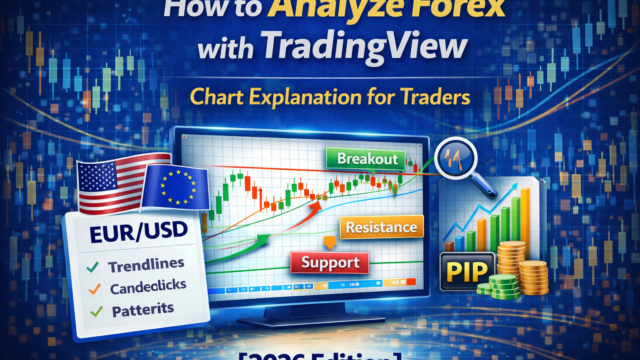
👉TradingViewでFX分析する方法|トレーダー向けチャート解説【2026年版】☆★
👉TradingViewで仮想通貨分析|ビットコインチャートの見方【2026年版】☆★
👉TradingViewテクニカル分析入門|初心者でもできる分析方法【2026年版】☆★
👉TradingViewでデイトレードする方法|短期トレード戦略【2026年版】☆★
👉TradingView×ChatGPT活用法|最強のAI投資環境を作る方法【2026】☆★

👉TradingView vs MetaTrader|チャートツール徹底比較【2026年版】☆★
👉TradingView vs Investing|チャートツール比較【2026年版】☆★
👉TradingView vs Yahoo Finance|どちらが投資分析に最適?【2026年版】☆★
👉ChatGPT × TradingView|AIで株分析する方法【2026年版】☆★
👉AI株分析の始め方|TradingViewを使った最新投資戦略【2026年版】☆★

👉TradingView料金プラン一覧|Essential・Plus・Premiumの違いを初心者向けに解説【2026年版】☆★
👉TradingView無料版の制限とは?足りないと感じる瞬間を解説☆★
👉TradingView Premium完全ガイド|料金・評判・メリット・使うべき理由☆★
👉TradingView無料版とPremiumの違い|どこで差が出るのか?☆★
👉TradingView Premiumは必要か?デイトレ・スイング別に解説☆★
👉TradingView Ultimateとは?最上位プランの機能・料金・向いている人を徹底解説☆★
👉TradingViewでAI関連株を探す方法|出来高急増銘柄を見つける手順を徹底解説【2026年版】☆★

👉TradingViewスクリーナー設定|AI関連株を発掘する方法【初心者向け】☆★
👉AI関連株のブレイクアウトをTradingViewで見つける方法☆★
👉Relative Volumeとは?TradingViewでAI関連株の資金流入を見る方法を初心者向けに解説【2026年版】☆★
👉TradingViewで半導体株を分析する方法|AI関連株を見つける実践ガイド【2026年版】☆★
👉国策銘柄 × TradingView最強活用法|テーマ株分析を効率化する方法☆★

単なる解説ではなく、「実際に利益につながる使い方」まで踏み込んでいるのが特徴です。
1つでも当てはまる方は、このページの内容だけで大きくレベルアップできます。