TradingView初心者ガイド|最初に覚えるべき使い方と設定【2026年版】
takashi matsumoto
株虎 TREND STOCK

TradingViewを使い始めたものの、
「何から設定すればいいかわからない」
「チャートを見るだけで終わっている」
「スクリーナーやアラートを使いこなせていない」
「無料版で十分なのか、有料プランが必要なのかわからない」
このように感じていませんか。
結論から言うと、TradingViewはただチャートを見るだけのツールではありません。
本当に便利なのは、
・ウォッチリストで銘柄を管理する
・スクリーナーで有望株を探す
・インジケーターで過熱感を確認する
・アラートでチャンスを逃さない
・複数時間足でトレンドを確認する
・比較チャートで強い銘柄を見つける
という使い方です。
特に米国株、AI関連株、半導体株、電力株、テーマ株を分析するなら、TradingViewは非常に相性が良いツールです。
この記事では、投資家が知っておくべきTradingViewおすすめ活用法10選を、初心者でも実践できる形で解説します。
無料版でできること、有料版で便利になること、Premiumを検討すべきタイミングまで整理します。
※本記事は投資判断を助ける分析方法を紹介するものであり、特定銘柄の売買を推奨するものではありません。

TradingViewは、株式、ETF、FX、仮想通貨、指数、先物などを分析できる高機能チャートツールです。
日本人投資家にとって特に便利なのは、米国株の分析です。
NVIDIA、AMD、Microsoft、Tesla、Apple、Palantir、Broadcom、ASML、TSMCなどを同じ画面で比較できます。
TradingViewでできることは主に以下です。
・チャート分析
・ウォッチリスト作成
・スクリーナー検索
・インジケーター表示
・アラート設定
・複数銘柄比較
・複数時間足分析
・決算前後の値動き確認
・テーマ株の資金流入チェック
初心者はまず、TradingViewを「銘柄を探す場所」ではなく、
「投資判断を整理する場所」
として使うとわかりやすいです。
たとえばAI関連株を分析する場合、
・NVDA
・AMD
・AVGO
・TSM
・ASML
・MU
・SMCI
・VRT
をウォッチリストに入れます。
すると、AI半導体、AIサーバー、AIデータセンター、AI電力の資金流入をまとめて確認できます。
TradingViewの強みは、複数の銘柄を同じ基準で比較できることです。
ニュースだけを見ていると、どの銘柄が本当に強いのかわかりません。
しかしTradingViewでチャート、出来高、Relative Volume、移動平均線を見れば、資金の流れが視覚的にわかります。
👉TradingViewとは?初心者でもわかる機能・使い方・料金を徹底解説【2026】☆★

高機能チャートツールTradingView無料版でお試し
👉TradingViewとは?世界中のトレーダーが使う株ツールを徹底紹介する記事一覧
まだTradingViewを使っていない人は、まず無料登録してウォッチリストを作るところから始めましょう。
無料版でもチャート確認や基本的な銘柄管理はできます。
ここからは、投資家が実際に使えるTradingViewおすすめ活用法を10個紹介します。
最初にやるべきことは、ウォッチリスト作成です。
ウォッチリストとは、気になる銘柄をまとめて管理する機能です。
おすすめはテーマ別に作ることです。
例:
【AI半導体】
NVDA、AMD、TSM、ASML、MU、AVGO
【AIサーバー】
SMCI、DELL、HPE、VRT
【AI電力】
CEG、VST、GEV、OKLO、SMR
【防衛AI】
PLTR、LMT、RTX、NOC
このように分けると、どのテーマに資金が流れているか見やすくなります。
失敗例は、気になる銘柄をすべて一つのリストに入れてしまうことです。
それではテーマごとの強弱がわかりません。
成功パターンは、テーマ別に分けて管理することです。
TradingViewスクリーナーを使うと、条件に合う銘柄を探せます。
たとえば米国株で成長株を探すなら、
・時価総額
・出来高
・売上成長率
・PER
・52週高値からの距離
・Relative Volume
・セクター
などで絞り込めます。
半導体株を探すなら、セクターをTechnologyにし、出来高やパフォーマンスで並び替えると候補を見つけやすいです。
スクリーナーは、銘柄探しの出発点になります。
初心者が最初に使うべきインジケーターは移動平均線です。
おすすめは以下です。
・20日移動平均線
・50日移動平均線
・200日移動平均線
見るポイントはシンプルです。
・株価が200日線より上なら長期上昇トレンド
・50日線より上なら中期的に強い
・20日線を割ると短期調整に注意
複雑なインジケーターを使う前に、まず移動平均線を見ましょう。
出来高は、投資家の注目度を示す重要指標です。
株価が上がっていても、出来高が少なければ本格的な買いとは言えません。
見るポイントは以下です。
・上昇時に出来高が増えているか
・決算後に出来高が増えたか
・高値更新時に出来高が伴っているか
・下落時の出来高が大きすぎないか
特にAI関連株やテーマ株では、出来高を見ることが非常に重要です。
Relative Volumeは、通常時と比べて出来高がどれくらい多いかを見る指標です。
たとえば通常の2倍、3倍の出来高がある銘柄は、何か大きな材料で注目されている可能性があります。
ただし、Relative Volumeが高いから必ず買いではありません。
悪材料で売られている場合もあります。
必ず株価の方向とセットで見ます。
RSIは買われすぎ・売られすぎを見る指標です。
一般的には、
・70以上:買われすぎに注意
・30以下:売られすぎの可能性
と見られます。
ただし、強い上昇トレンドではRSIが高いまま上がることもあります。
RSIは売買サインではなく、過熱感を確認する補助ツールとして使いましょう。
MACDはトレンドの変化を確認するためのインジケーターです。
移動平均線より少し早く変化を察知しやすい特徴があります。
見るポイントは以下です。
・MACDがシグナルを上抜ける
・ゼロラインを上回る
・株価が移動平均線より上にある
・出来高が増えている
このように複数条件を組み合わせると精度が上がります。
TradingViewの比較チャートを使うと、複数銘柄の強弱を確認できます。
たとえばAI半導体なら、
・NVDA
・AMD
・TSM
・ASML
・MU
を比較します。
NVIDIAだけが強いのか、半導体全体が強いのかが見えます。
電力株なら、
・CEG
・VST
・GEV
・ETN
・VRT
を比較すると、AI電力テーマの資金流入が見えます。
比較チャートは、テーマ株分析で非常に使いやすい機能です。
TradingViewのアラート機能を使うと、指定した条件になったときに通知を受け取れます。
おすすめアラートは以下です。
・52週高値更新
・200日移動平均線上抜け
・出来高急増
・RSI70超え
・サポートライン割れ
・決算前後の価格変動
無料版でも基本的なアラートは使えますが、複数銘柄を本格的に監視するなら有料プランの方が便利です。
投資判断では、短期チャートだけを見ると失敗しやすいです。
日足では強く見えても、週足では高値圏ということがあります。
見るべき時間足は以下です。
・月足:長期トレンド
・週足:中期トレンド
・日足:売買タイミング
・4時間足:短期調整
複数時間足を見ることで、高値掴みを避けやすくなります。
初心者でもすぐに使える!チャート分析ツール
まずは無料でTradingViewを使ってみよう。👉 TradingViewを無料で始める
と感じたタイミングで、有料プラン(Premium)を検討するのが最も失敗しない選び方です。

TradingViewは無料版でも十分便利です。
初心者がチャートを見たり、ウォッチリストを作ったり、基本的なインジケーターを使ったりするなら、まず無料版で問題ありません。
しかし、使い込むほど無料版の限界を感じる場面が出てきます。
無料版で感じやすい不満は以下です。
・表示できるインジケーター数に限りがある
・アラート数が足りなくなる
・複数チャート表示が使いにくい
・複数銘柄を同時に監視しづらい
・広告が気になる
・本格的なテーマ株監視には管理が足りない
特に米国株やテーマ株を複数追う人は、無料版だけだと効率が落ちます。
原因は、無料版が「まず使ってみる人向け」の設計だからです。
1〜3銘柄を見るなら無料版でも十分です。
しかし、AI半導体、AI電力、防衛AI、米国電力株など、複数テーマを本格的に監視する場合、必要な機能が増えます。
たとえば、
・NVDA
・AMD
・TSM
・ASML
・MU
・AVGO
・CEG
・VST
・GEV
・PLTR
を同時に追うなら、アラートや複数チャートの重要性が高まります。
TradingView Premiumを検討すべき人は以下です。
・複数銘柄を同時に監視したい
・アラートを多く使いたい
・複数チャートを並べたい
・米国株を本格的に分析したい
・デイトレやスイングで細かく見たい
・AI関連株やテーマ株を継続監視したい
Premiumは、初心者全員に必須ではありません。
しかし、無料版で不満を感じ始めた中級者には、分析効率を大きく上げる選択肢になります。
【中盤CTA】
まずはTradingView無料版でウォッチリスト、移動平均線、出来高、RSIを使ってみましょう。
そのうえで「アラートが足りない」「複数銘柄を同時に見たい」と感じたら、TradingView Premiumを検討するタイミングです。
👉TradingViewスクリーナー設定|AI関連株を発掘する方法【初心者向け】☆★
高機能チャートツールTradingView無料版でお試し
👉TradingViewとは?世界中のトレーダーが使う株ツールを徹底紹介する記事一覧

TradingViewは便利なツールですが、使い方を間違えると逆に迷います。
初心者が失敗しやすいパターンを整理します。
失敗例の一つが、インジケーターを入れすぎることです。
RSI、MACD、ボリンジャーバンド、一目均衡表、出来高、移動平均線をすべて入れると、画面が見づらくなります。
初心者は以下で十分です。
・移動平均線
・出来高
・RSI
・MACD
まずはこの4つで始めましょう。
日足だけを見て買うと、週足では高値圏だったということがあります。
必ず週足と月足も確認しましょう。
ニュースで急騰した銘柄は、すでに買われすぎていることがあります。
必ず出来高、RSI、移動平均線、サポートラインを確認します。
NVDAだけを見るのではなく、AMD、TSM、ASML、MUと比較します。
CEGだけを見るのではなく、VST、GEV、ETN、VRTと比較します。
比較することで、本当に強い銘柄がわかります。
毎日チャートを見続けるのは大変です。
アラートを設定しておけば、条件に達したときに通知を受け取れます。
感情ではなく、条件で行動しやすくなります。
TradingView:本気で稼ぐなら“これ一択”の分析ツール

ここでは、実際に使えるTradingView活用テンプレートを紹介します。
【銘柄名】
【ティッカー】
【テーマ】AI半導体 / AI電力 / 防衛AI / 高配当 / 成長株
【月足トレンド】上昇 / 横ばい / 下落
【週足トレンド】上昇 / 横ばい / 下落
【日足トレンド】上昇 / 横ばい / 下落
【200日移動平均線】上 / 下
【出来高】増加 / 通常 / 減少
【Relative Volume】高い / 普通 / 低い
【RSI】過熱 / 中立 / 売られすぎ
【比較対象より強いか】
【アラート設定】
【次に確認する決算日】
【AI半導体】
NVDA、AMD、TSM、ASML、MU、AVGO
【AIサーバー】
SMCI、DELL、HPE、VRT
【AI電力】
CEG、VST、GEV、OKLO、SMR
【AIソフト】
MSFT、PLTR、SNOW、AI、CRM
・52週高値更新
・200日移動平均線上抜け
・出来高が平均の2倍
・RSI70超え
・決算発表前
・サポートライン割れ
以下のようにChatGPTと組み合わせると、分析メモを整理しやすくなります。
「以下の銘柄をTradingViewで分析します。NVDA、AMD、TSM、ASML、MUの役割をAI半導体サプライチェーン別に整理し、見るべきチャート指標を初心者向けに表でまとめてください。」
「TradingViewでCEG、VST、GEV、ETN、VRTを比較します。AI電力関連株として見るべきポイント、出来高、移動平均線、RSI、決算で確認すべき項目を整理してください。」
「この銘柄の月足、週足、日足を見て投資判断を整理したいです。長期トレンド、中期トレンド、短期の買われすぎを分けて確認するチェックリストを作ってください。」
このようにTradingViewでデータを見て、ChatGPTで考えを整理すると、感情に流されにくくなります。
👉TradingView無料版とPremiumの違い|どこで差が出るのか?☆★
ここでは、初心者が今日からできるTradingView活用ステップを紹介します。
まずTradingViewに無料登録します。
無料版でチャート、ウォッチリスト、基本インジケーターを試します。
最初は以下の3つがおすすめです。
・AI半導体
・AI電力
・大型テック
入れるのは以下だけで十分です。
・20日移動平均線
・50日移動平均線
・200日移動平均線
・出来高
・RSI
・MACD
同じテーマの銘柄を比較します。
例:
・NVDA vs AMD vs TSM vs ASML
・CEG vs VST vs GEV vs ETN
・MSFT vs GOOGL vs AMZN vs META
気になる銘柄にアラートを設定します。
・高値更新
・移動平均線上抜け
・RSI過熱
・出来高急増
使っているうちに、
・もっと多くアラートを使いたい
・複数チャートを並べたい
・複数時間足を同時に見たい
・テーマ株をまとめて監視したい
と感じたら、Premiumを検討します。
中級者は、Premiumを使うことで分析効率を上げられます。
特に、
・複数チャート表示
・高度なアラート
・複数時間足分析
・広告なしの快適な分析環境
を重視する人には相性が良いです。
高機能チャートツールTradingView無料版でお試し
👉TradingViewとは?世界中のトレーダーが使う株ツールを徹底紹介する記事一覧
まずはTradingView無料登録で、ウォッチリストと基本チャートを使ってみましょう。
無料版で不満を感じたら、TradingView Premiumを検討するタイミングです。
TradingViewは、投資家にとって非常に強力な分析ツールです。
ただチャートを見るだけではなく、
・ウォッチリスト
・スクリーナー
・移動平均線
・出来高
・Relative Volume
・RSI
・MACD
・比較チャート
・アラート
・複数時間足分析
を組み合わせることで、投資判断を整理しやすくなります。
初心者はまず無料登録で十分です。
ウォッチリストを作り、移動平均線、出来高、RSIを使ってみましょう。
中級者になり、複数銘柄を本格的に追うようになったら、無料版の限界を感じます。
その原因は、アラート数、複数チャート、複数時間足、管理効率にあります。
解決策としてTradingView Premiumを使うと、分析スピードと精度を高めやすくなります。
大切なのは、ツールを使うことではなく、ツールで行動を変えることです。
気になる銘柄を管理し、条件を決め、アラートを設定し、感情ではなくデータで判断する。
これがTradingViewを使う最大の価値です。
まずはTradingViewに無料登録して、米国株ウォッチリストを作るところから始めましょう。

はい。初心者でも無料登録後にチャート、ウォッチリスト、基本インジケーターを使えます。最初は移動平均線、出来高、RSIから始めるのがおすすめです。
初心者が基本的なチャート分析をするなら無料版でも十分です。ただし、複数銘柄を本格的に監視する場合は有料プランの方が便利です。
必須ではありません。ただし、複数チャート表示、アラート管理、複数時間足分析を効率化したい中級者には向いています。
ウォッチリスト、20日・50日・200日移動平均線、出来高、RSI、MACDを設定すると分析しやすくなります。
ウォッチリスト、スクリーナー、比較チャート、アラート、複数時間足分析の5つは特におすすめです。
はい。NVIDIA、AMD、Microsoft、Tesla、Apple、Palantirなどの米国株分析に使えます。
はい。TradingViewでチャートや数値を確認し、ChatGPTで分析メモや比較表を作ると投資判断を整理しやすくなります。
👉TradingViewとは?初心者でもわかる機能・使い方・料金を徹底解説【2026】☆★
👉TradingViewの使い方完全ガイド|初心者でもできるチャート分析入門【2026】☆★
👉TradingViewの料金は高い?無料版と有料プランの違いを解説【2026年版】☆★

👉TradingViewの評判は?メリット・デメリットを投資家目線で解説【2026年版】☆★
👉TradingViewはなぜ人気?投資家が選ぶ10のメリットと失敗しない始め方☆★
👉TradingView初心者ガイド|最初に覚えるべき使い方と設定【2026年版】☆★
👉TradingView登録方法を完全解説|アカウント作成からチャート表示まで【2026年版】☆★
👉TradingViewスマホ版の使い方|アプリでチャート分析する方法【2026年版】☆★
👉TradingView PC版の使い方|パソコンで本格チャート分析する方法【2026年版】☆★
👉TradingView無料版でできること|有料版との違いを徹底解説【2026年版】☆★
👉TradingViewアラートの使い方|通知設定でチャンスを逃さない方法【初心者向け】☆★
👉TradingViewおすすめ活用法10選|投資家が知るべき分析テクニック【2026年版】☆★
👉TradingView初期設定ガイド|初心者が最初にやるべきおすすめチャート設定10選☆★
👉TradingView初期設定ガイド|最初にやるべき設定まとめ【2026年版】☆★
👉TradingViewチャート設定の完全ガイド|見やすいチャートの作り方【2026年版】☆★
👉TradingView時間足設定|デイトレ・スイング別おすすめ設定【2026年版】☆★
👉TradingViewテンプレートの使い方|チャート設定を保存する方法【2026年版】☆★
👉TradingViewおすすめインジケーター10選|初心者でも使える最強指標【2026年版】☆★
👉TradingView RSIの使い方|初心者でもわかる売買シグナル【2026年版】☆★
👉TradingView MACDの使い方|トレンドを見抜くテクニカル分析【2026年版】☆★
👉TradingViewボリンジャーバンド完全ガイド|トレード戦略を解説【2026年版】☆★
👉TradingView移動平均線の使い方|トレンド分析の基本【2026年版】☆★
👉TradingViewで株分析する方法|初心者でもできるチャート分析【2026年版】☆★
👉TradingViewでFX分析する方法|トレーダー向けチャート解説【2026年版】☆★
👉TradingViewで仮想通貨分析|ビットコインチャートの見方【2026年版】☆★
👉TradingViewテクニカル分析入門|初心者でもできる分析方法【2026年版】☆★
👉TradingViewでデイトレードする方法|短期トレード戦略【2026年版】☆★
👉TradingView×ChatGPT活用法|最強のAI投資環境を作る方法【2026】☆★

👉TradingView vs MetaTrader|チャートツール徹底比較【2026年版】☆★
👉TradingView vs Investing|チャートツール比較【2026年版】☆★
👉TradingView vs Yahoo Finance|どちらが投資分析に最適?【2026年版】☆★
👉ChatGPT × TradingView|AIで株分析する方法【2026年版】☆★
👉AI株分析の始め方|TradingViewを使った最新投資戦略【2026年版】☆★
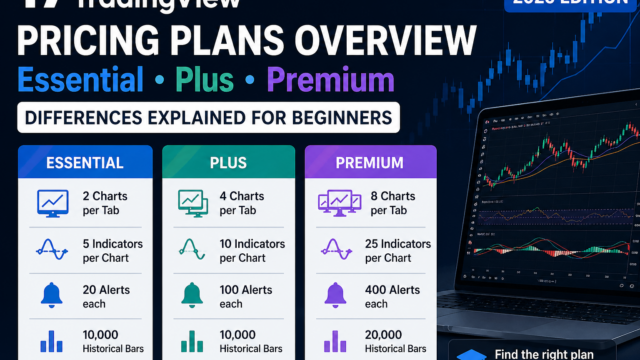
👉TradingView料金プラン一覧|Essential・Plus・Premiumの違いを初心者向けに解説【2026年版】☆★
👉TradingView無料版の制限とは?足りないと感じる瞬間を解説☆★
👉TradingView Premium完全ガイド|料金・評判・メリット・使うべき理由☆★
👉TradingView無料版とPremiumの違い|どこで差が出るのか?☆★
👉TradingView Premiumは必要か?デイトレ・スイング別に解説☆★
👉TradingView Ultimateとは?最上位プランの機能・料金・向いている人を徹底解説☆★
👉TradingViewでAI関連株を探す方法|出来高急増銘柄を見つける手順を徹底解説【2026年版】☆★
👉TradingViewスクリーナー設定|AI関連株を発掘する方法【初心者向け】☆★
👉AI関連株のブレイクアウトをTradingViewで見つける方法☆★
👉Relative Volumeとは?TradingViewでAI関連株の資金流入を見る方法を初心者向けに解説【2026年版】☆★
👉TradingViewで半導体株を分析する方法|AI関連株を見つける実践ガイド【2026年版】☆★
👉国策銘柄 × TradingView最強活用法|テーマ株分析を効率化する方法☆★

単なる解説ではなく、「実際に利益につながる使い方」まで踏み込んでいるのが特徴です。
1つでも当てはまる方は、このページの内容だけで大きくレベルアップできます。