TradingViewチャート設定を初心者向けに解説|レイアウト・色・インジケーターの整え方
takashi matsumoto
株虎 TREND STOCK

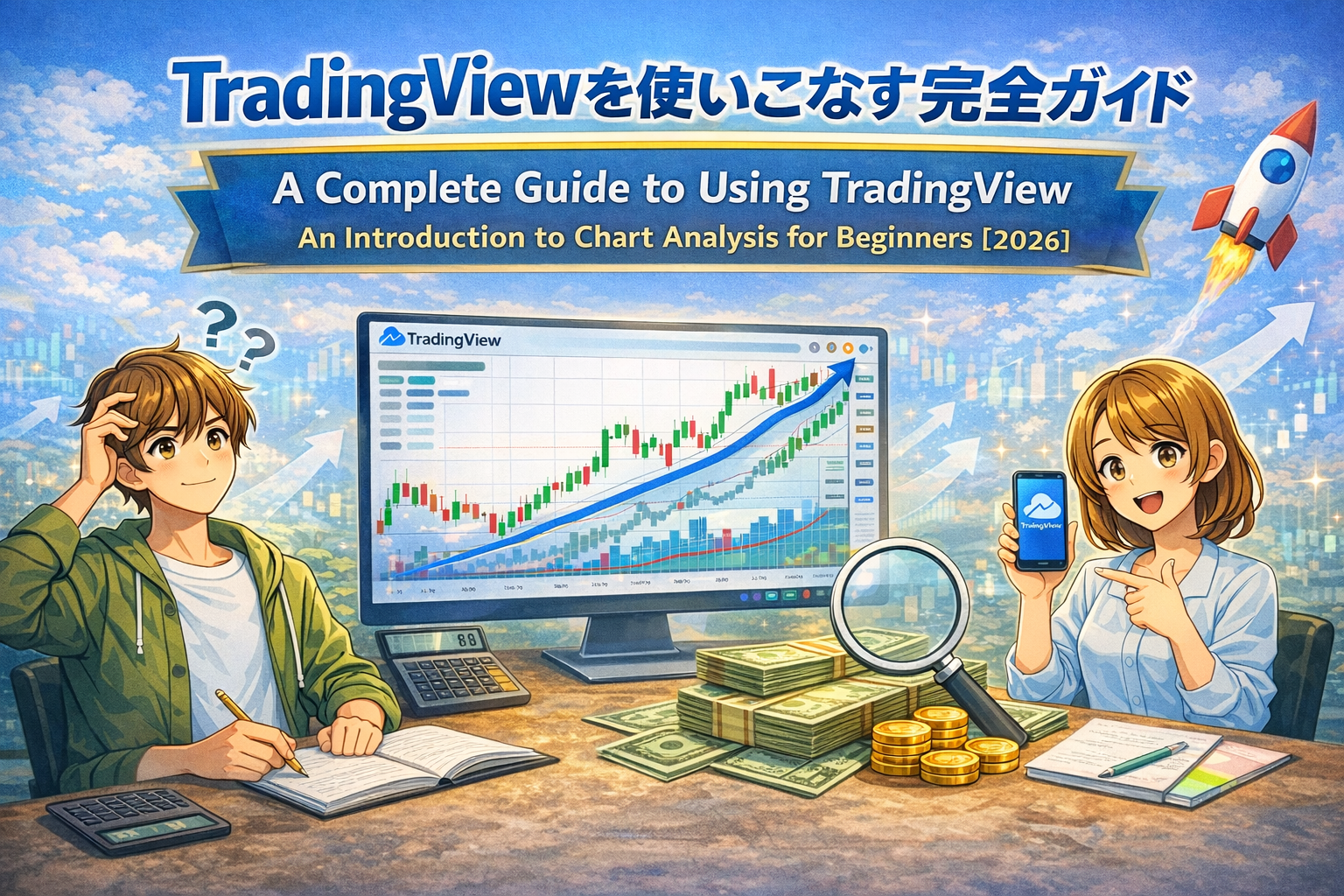
TradingViewを使ってみたいけれど、「どこを押せばいいのか分からない」「チャートの見方が難しい」「インジケーターをどう入れるのか分からない」と感じていませんか。
結論から言うと、初心者が最初に覚えるべきTradingViewの使い方は、銘柄検索・時間足変更・インジケーター追加・ライン描画・アラート設定の5つです。
TradingViewのSuperchartsは、価格変化の確認、インジケーター、描画ツール、スクリーナー、ニュースなどを使える中核機能として案内されています。つまり、TradingViewは単なるチャート表示ツールではなく、投資判断を整理するための分析環境です。(TradingView)
この記事では、TradingViewの基本操作からチャート分析の流れまで、初心者でもそのまま実践できる形で解説します。
TradingViewは無料版から使えるチャート分析ツールです。まずは気になる銘柄を1つ開き、日足チャートを見るところから始めてみましょう。

TradingViewを使うとき、最初に覚えるべき操作は5つです。
TradingViewは、株・FX・仮想通貨・指数などをチャートで確認できる分析ツールです。公式でも、チャートタイプ、アラート、カレンダー、スクリーナーなどの機能が紹介されています。(TradingView)
初心者は、最初からすべての機能を覚える必要はありません。
まずは、気になる銘柄を1つ検索して、日足チャートを開くところから始めましょう。
例:
最初は「知っている銘柄」で練習するのがおすすめです。
知らない銘柄より、ニュースや値動きの意味を理解しやすいからです。
高機能チャートツールTradingView無料版でお試し

👉TradingViewとは?世界中のトレーダーが使う株ツールを徹底紹介する記事一覧

TradingViewでチャート分析を始めるなら、見る順番が大切です。
初心者は、以下の流れで見ると迷いにくくなります。
最初は日足がおすすめです。
5分足や15分足は値動きが細かく、初心者には難しく感じやすいです。
日足を見ることで、相場の大きな方向を確認できます。
慣れてきたら、以下の順番で見ると分析しやすいです。
短期トレードをする人でも、いきなり短期足から見るのは危険です。
まず上位足で方向を確認してから、短期足へ落としましょう。
初心者は、まずローソク足チャートを使えば十分です。
ローソク足を見ることで、
を視覚的に確認できます。
最初は難しいチャートタイプに変えず、ローソク足で練習しましょう。
世界中のトレーダーが使うチャートツール
→(TradingView【公式サイト】)

TradingViewでは、移動平均線、RSI、MACD、ボリンジャーバンドなどのインジケーターを追加できます。
公式ヘルプでも、インジケーターは価格・出来高などを視覚化し、トレンドの方向や強さ、継続・反転の可能性を分析するために使えると説明されています。(TradingView)
初心者におすすめのインジケーターは以下です。
最初は、移動平均線・出来高・RSI の3つで十分です。
インジケーターを入れすぎると、画面が複雑になり、判断しにくくなります。
おすすめ設定:
TradingViewの有料プランでは、プランによってチャート数、インジケーター数、アラート数などが増えます。公式料金ページでは、上位プランほど1タブあたりのチャート数や1チャートあたりのインジケーター数が増えることが案内されています。(TradingView)
ただし、初心者は最初から有料版にする必要はありません。
まずは無料版で操作に慣れましょう。
中盤CTA:
移動平均線・RSI・水平線を使うだけでも、チャート分析の基本は十分に学べます。まずは無料版で操作感を確認してみるのがおすすめです。
高機能チャートツールTradingView無料版でお試し
👉TradingViewとは?世界中のトレーダーが使う株ツールを徹底紹介する記事一覧

TradingViewでチャート分析をするなら、ライン描画は必須です。
公式ヘルプでも、描画ツールはチャート上にグラフィック要素を追加し、分析を深めるための機能と説明されています。(TradingView)
初心者が最初に使うべき描画ツールは以下です。
特に重要なのは水平線です。
水平線を使うと、
を見やすくできます。
TradingViewのアラートは、価格やインジケーター条件に達したときに通知を受け取れる機能です。
公式ヘルプでは、価格アラートは価格変化、テクニカルアラートはインジケーター値や描画ツール、Pineインジケーター、チャートパターンなどの条件に対応すると説明されています。(TradingView)
例:
チャートに張り付く必要がなくなるので、初心者ほどアラートを使うべきです。
世界中のトレーダーが使うチャートツール
→(TradingView【公式サイト】)

TradingViewは便利ですが、初心者ほど使い方を間違えやすいです。
RSI、MACD、ボリンジャーバンド、一目均衡表、ストキャスティクスなどを全部入れると、画面が複雑になります。
最初は3つまでに絞りましょう。
5分足や1分足ばかり見ると、細かい値動きに振り回されます。
初心者はまず日足から見るのがおすすめです。
インジケーターだけを見て、サポートラインやレジスタンスラインを無視すると、重要な節目を見落とします。
初心者におすすめの流れは以下です。
この型を毎回繰り返すだけで、チャート分析はかなり安定します。
高機能チャートツールTradingView無料版でお試し
👉TradingViewとは?世界中のトレーダーが使う株ツールを徹底紹介する記事一覧
まずは知っている銘柄を検索します。
例:
最初は日足で大きな方向を見ます。
この3つに分けましょう。
おすすめは以下です。
価格が移動平均線の上にあるか下にあるかを確認します。
過去に何度も反発した場所、何度も止められた場所に水平線を引きます。
ここが売買判断の重要な節目です。
RSIで過熱感を確認します。
出来高では、値動きに勢いがあるかを確認します。
重要な価格にアラートを設定します。
例:
【TradingView分析テンプレ】
銘柄:
時間足:
現在のトレンド:
20日移動平均線との位置:
50日移動平均線との位置:
200日移動平均線との位置:
サポートライン:
レジスタンスライン:
RSI:
出来高:
強気シナリオ:
弱気シナリオ:
様子見シナリオ:
次に設定するアラート:
このテンプレを使うと、感覚ではなく条件で分析できるようになります。
実際にTradingViewで1銘柄を分析してみると、チャートの見え方が変わります。無料版で基本操作に慣れてから、有料プランを検討すると失敗しにくくなります。
TradingViewの使い方で初心者が最初に覚えるべきことは、難しい機能ではありません。
まずは以下の5つで十分です。
TradingViewは、チャート分析、インジケーター、描画ツール、アラートをまとめて使える便利な分析ツールです。
最初は無料版で気になる銘柄を1つ開き、日足チャートを見てみましょう。
そこに移動平均線を入れ、水平線を引き、RSIを確認するだけで、チャート分析の基本は十分に始められます。
慣れてきたら、複数チャートやアラートを本格活用できる有料プランも検討すると、分析効率が上がります。
TradingViewをこれから始めるなら、まずは無料版から試してみましょう。複数チャートやアラートを本格的に使いたくなったら、有料プランを比較する流れがおすすめです。
高機能チャートツールTradingView無料版でお試し
👉TradingViewとは?世界中のトレーダーが使う株ツールを徹底紹介する記事一覧
使えます。最初は銘柄検索、日足チャート、移動平均線、水平線、RSIだけ覚えれば十分です。
銘柄検索、時間足変更、インジケーター追加、ライン描画、アラート設定の5つです。
できます。無料版でも基本的なチャート分析は始められます。より多くのチャート数やインジケーター、アラートが必要になったら有料プランを検討しましょう。(TradingView)
移動平均線、出来高、RSIがおすすめです。慣れてきたらMACDやボリンジャーバンドを追加するとよいです。
価格到達、インジケーター条件、描画ツール、チャートパターンなどの通知に使えます。(TradingView)
👉TradingViewとは?初心者でもわかる機能・使い方・料金を徹底解説【2026】☆★

👉TradingView初心者ガイド|最初に覚えるべき使い方と設定【2026年版】☆★
👉TradingView無料版でできること|有料版との違いを徹底解説【2026年版】☆★
👉TradingViewおすすめインジケーター10選|初心者でも使える最強指標【2026年版】☆★
👉TradingView移動平均線の使い方|トレンド分析の基本【2026年版】☆★
👉TradingView RSIの使い方|初心者でもわかる売買シグナル【2026年版】☆★
👉TradingViewアラートの使い方|通知設定でチャンスを逃さない方法【初心者向け】☆★
👉TradingView料金プラン一覧|Essential・Plus・Premiumの違いを初心者向けに解説【2026年版】☆★
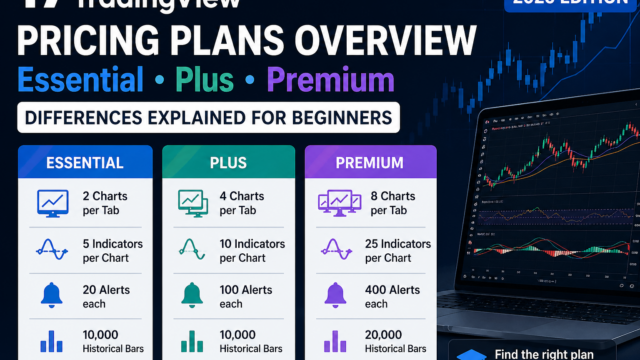
👉TradingViewとは?初心者でもわかる機能・使い方・料金を徹底解説【2026】☆★
👉TradingViewの使い方完全ガイド|初心者でもできるチャート分析入門【2026】☆★
👉TradingViewの料金は高い?無料版と有料プランの違いを解説【2026年版】☆★

👉TradingViewの評判は?メリット・デメリットを投資家目線で解説【2026年版】☆★
👉TradingViewはなぜ人気?投資家が選ぶ10のメリットと失敗しない始め方☆★
👉TradingView初心者ガイド|最初に覚えるべき使い方と設定【2026年版】☆★
👉TradingView登録方法を完全解説|アカウント作成からチャート表示まで【2026年版】☆★
👉TradingViewスマホ版の使い方|アプリでチャート分析する方法【2026年版】☆★
👉TradingView PC版の使い方|パソコンで本格チャート分析する方法【2026年版】☆★
👉TradingView無料版でできること|有料版との違いを徹底解説【2026年版】☆★
👉TradingViewアラートの使い方|通知設定でチャンスを逃さない方法【初心者向け】☆★
👉TradingViewおすすめ活用法10選|投資家が知るべき分析テクニック【2026年版】☆★
👉TradingView初期設定ガイド|初心者が最初にやるべきおすすめチャート設定10選☆★
👉TradingView初期設定ガイド|最初にやるべき設定まとめ【2026年版】☆★
👉TradingViewチャート設定の完全ガイド|見やすいチャートの作り方【2026年版】☆★
👉TradingView時間足設定|デイトレ・スイング別おすすめ設定【2026年版】☆★
👉TradingViewテンプレートの使い方|チャート設定を保存する方法【2026年版】☆★
👉TradingViewおすすめインジケーター10選|初心者でも使える最強指標【2026年版】☆★
👉TradingView RSIの使い方|初心者でもわかる売買シグナル【2026年版】☆★
👉TradingView MACDの使い方|トレンドを見抜くテクニカル分析【2026年版】☆★
👉TradingViewボリンジャーバンド完全ガイド|トレード戦略を解説【2026年版】☆★
👉TradingView移動平均線の使い方|トレンド分析の基本【2026年版】☆★
👉TradingViewで株分析する方法|初心者でもできるチャート分析【2026年版】☆★
👉TradingViewでFX分析する方法|トレーダー向けチャート解説【2026年版】☆★
👉TradingViewで仮想通貨分析|ビットコインチャートの見方【2026年版】☆★
👉TradingViewテクニカル分析入門|初心者でもできる分析方法【2026年版】☆★
👉TradingViewでデイトレードする方法|短期トレード戦略【2026年版】☆★
👉TradingView×ChatGPT活用法|最強のAI投資環境を作る方法【2026】☆★

👉TradingView vs MetaTrader|チャートツール徹底比較【2026年版】☆★
👉TradingView vs Investing|チャートツール比較【2026年版】☆★
👉TradingView vs Yahoo Finance|どちらが投資分析に最適?【2026年版】☆★
👉ChatGPT × TradingView|AIで株分析する方法【2026年版】☆★
👉AI株分析の始め方|TradingViewを使った最新投資戦略【2026年版】☆★

👉TradingView料金プラン一覧|Essential・Plus・Premiumの違いを初心者向けに解説【2026年版】☆★
👉TradingView無料版の制限とは?足りないと感じる瞬間を解説☆★
👉TradingView Premium完全ガイド|料金・評判・メリット・使うべき理由☆★
👉TradingView無料版とPremiumの違い|どこで差が出るのか?☆★
👉TradingView Premiumは必要か?デイトレ・スイング別に解説☆★
👉TradingView Ultimateとは?最上位プランの機能・料金・向いている人を徹底解説☆★
👉TradingViewでAI関連株を探す方法|出来高急増銘柄を見つける手順を徹底解説【2026年版】☆★

👉TradingViewスクリーナー設定|AI関連株を発掘する方法【初心者向け】☆★
👉AI関連株のブレイクアウトをTradingViewで見つける方法☆★
👉Relative Volumeとは?TradingViewでAI関連株の資金流入を見る方法を初心者向けに解説【2026年版】☆★
👉TradingViewで半導体株を分析する方法|AI関連株を見つける実践ガイド【2026年版】☆★
👉国策銘柄 × TradingView最強活用法|テーマ株分析を効率化する方法☆★
単なる解説ではなく、「実際に利益につながる使い方」まで踏み込んでいるのが特徴です。
1つでも当てはまる方は、このページの内容だけで大きくレベルアップできます。