TradingView無料版はどこまで使える?制限・有料版との違い・始め方を解説
takashi matsumoto
株虎 TREND STOCK

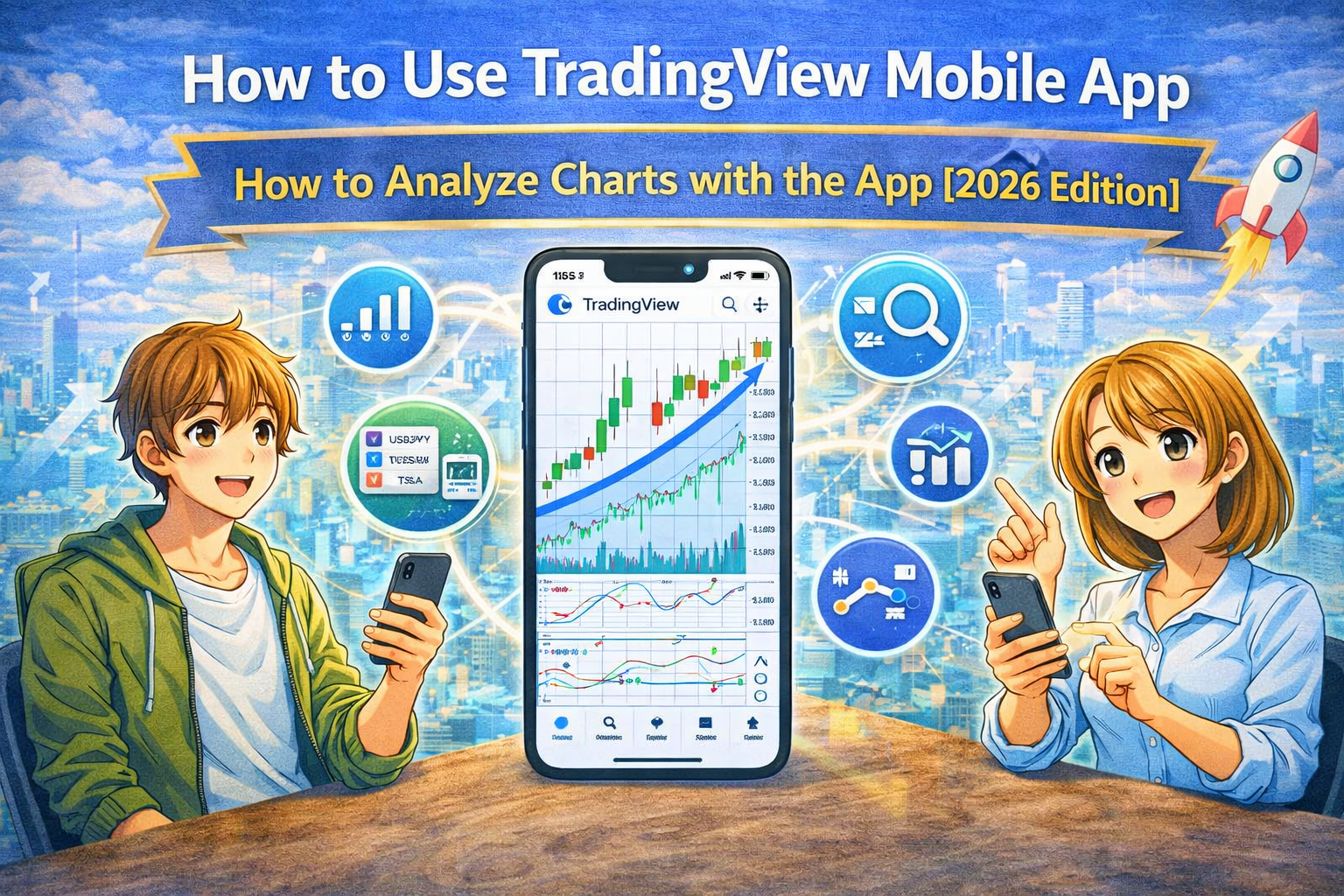
スマホで投資分析をしたいけれど、「TradingViewアプリで何ができるのか」「PC版と同じようにチャート分析できるのか」「iPhoneやAndroidで使いやすいのか」と迷っていませんか。
結論から言うと、TradingViewスマホ版は、外出先でチャート確認・ウォッチリスト管理・アラート通知を使うのに非常に便利なアプリです。
TradingView公式のモバイルページでは、株から仮想通貨まで、ニュース・チャート・トレードアイデアをスマホで確認できると案内されています。また、App Storeでも無料チャート、アラート、高度なウォッチリストなどにアクセスできるアプリとして紹介されています。(TradingView)
この記事では、TradingViewスマホ版の使い方を、アプリのインストールからチャート表示、インジケーター、ウォッチリスト、アラート設定まで初心者向けに解説します。
TradingViewスマホ版は無料で始められます。まずはアプリを入れて、気になる銘柄を1つ開いてみましょう。

TradingViewスマホ版では、PCがなくてもスマホからチャート分析ができます。
主にできることは以下です。
Google Playの公式アプリ説明では、TradingViewは初心者にも使いやすく、テクニカル分析の専門家にも有効で、リアルタイムの価格とチャートをいつでもどこでも確認できると説明されています。(Google Play)
スマホ版の最大のメリットは、外出先でも相場を確認できることです。
たとえば、
このような使い方ができます。
ただし、スマホ版は画面が小さいため、複雑な分析には向きません。
本格的なライン描画や複数チャート比較はPC版、外出先の確認や通知はスマホ版、という使い分けが理想です。
高機能チャートツールTradingView無料版でお試し
👉TradingViewとは?世界中のトレーダーが使う株ツールを徹底紹介する記事一覧

TradingViewスマホ版を使うには、まずアプリをインストールします。
iPhoneではApp StoreからTradingViewアプリをインストールします。
App Storeの説明では、TradingViewアプリは無料チャート、アラート、高度なウォッチリスト、トレーダー同士のトレンド議論などにアクセスできると紹介されています。(App Store)
AndroidではGoogle PlayからTradingViewアプリをインストールします。
Google Playの公式説明では、TradingViewは株価、先物、指数、FX、ビットコイン、CFDなどのデータをプロバイダーから取得し、リアルタイムの価格とチャートを確認できると説明されています。(Google Play)
アプリを入れたら、TradingViewアカウントでログインします。
PCで作ったアカウントと同じものを使えば、ウォッチリストやアラートなどを連携しやすくなります。
初心者は、まず無料アカウントで十分です。
有料プランは、チャート数・インジケーター数・アラート数などが足りなくなってから検討すれば問題ありません。
世界中のトレーダーが使うチャートツール
→(TradingView【公式サイト】)

TradingViewスマホ版で最初に覚えるべき操作は、以下の5つです。
まずは検索欄から見たい銘柄を探します。
例:
初心者は、自分が知っている銘柄から始めるのがおすすめです。
スマホ版でも時間足を切り替えられます。
初心者は以下の順番で見るとわかりやすいです。
最初から1分足や5分足ばかり見ると、値動きのノイズに振り回されやすくなります。
スマホ版でも、移動平均線、RSI、MACDなどを使えます。
初心者は最初に以下だけで十分です。
画面が小さいため、インジケーターを入れすぎると見づらくなります。
スマホでは「少ない指標で見る」ことが重要です。
スマホ版では、ウォッチリストとアラート通知を使うだけでも投資分析がかなり楽になります。まずは5銘柄だけ登録して試すのがおすすめです。
高機能チャートツールTradingView無料版でお試し
👉TradingViewとは?世界中のトレーダーが使う株ツールを徹底紹介する記事一覧

スマホ版で特に便利なのが、ウォッチリストとアラートです。
TradingView公式ヘルプでは、ウォッチリストでは分析対象のシンボルを追加・削除でき、資産タイプ、市場、セクター、テーマなどに基づいたカスタムリストを作れると説明されています。ウォッチリストには現在価格、価格変動、価格変動率、出来高なども表示できます。(TradingView)
初心者は、まず以下のように分けると使いやすいです。
最初から多く入れすぎる必要はありません。
まずは5〜10銘柄程度で十分です。
TradingViewのアラートでは、価格変化だけでなく、インジケーター値の変化、描画ツール、Pineインジケーター、ストラテジー、チャートパターンなどにも通知を設定できます。(TradingView)
スマホ通知を受け取るには、TradingViewアプリをインストールし、アカウントにログインし、アプリのプッシュ通知を許可します。公式ヘルプでは、アラート作成時に「Notify in App」にチェックを入れる手順も案内されています。(TradingView)
使い方の例:
スマホ版では、ずっとチャートを見るよりも、アラートで必要な場面だけ確認する使い方が向いています。
世界中のトレーダーが使うチャートツール
→(TradingView【公式サイト】)

スマホ版は便利ですが、使い方を間違えると判断がブレやすくなります。
スマホは手軽に見られるため、1分足や5分足を何度も確認しがちです。
しかし、初心者が短期足ばかり見ると、値動きに振り回されやすくなります。
まずは日足、4時間足、1時間足を中心に見ましょう。
スマホ画面は小さいため、インジケーターを増やしすぎると見づらくなります。
最初は、
だけで十分です。
TradingViewアプリは、必ず公式のApp StoreまたはGoogle Playから入手してください。
2025年には、TradingViewの「無料Premium版」を装った偽サイト・偽Androidアプリでマルウェア感染を狙う事例も報道されています。(TechRadar)
特に「無料で有料機能が使える」といった誘導には注意が必要です。
おすすめの使い方は以下です。
スマホ版は「分析の主戦場」ではなく、確認・通知・簡易分析のツールとして使うと効果的です。
高機能チャートツールTradingView無料版でお試し
👉TradingViewとは?世界中のトレーダーが使う株ツールを徹底紹介する記事一覧
iPhoneはApp Store、AndroidはGoogle PlayからTradingViewアプリをインストールします。
PC版と同じアカウントでログインすると、ウォッチリストや設定を使いやすくなります。
スマホでアラートを受け取るために、アプリの通知を許可します。
iOSでは「設定」→「通知」→「TradingView」→「通知を許可」をオンにします。公式ヘルプでもこの手順が案内されています。(TradingView)
最初は5〜10銘柄で十分です。
例:
ウォッチリストから銘柄を選び、チャートを開きます。
最初は日足を見ましょう。
スマホ画面では、指標を増やしすぎないことが大切です。
まずは移動平均線とRSIだけで十分です。
例:
【TradingViewスマホ版チェックリスト】
銘柄:
時間足:
現在のトレンド:
重要価格:
移動平均線との位置:
RSI:
出来高:
アラート設定:
次にPCで確認すること:
アプリで日足チャートを開き、移動平均線とRSIを表示してみてください。スマホでもチャート分析の基本は十分に確認できます。
TradingViewスマホ版は、外出先でもチャート確認・ウォッチリスト管理・アラート通知ができる便利なアプリです。
特にスマホ版で活用すべきなのは以下です。
ただし、スマホ画面だけで複雑な分析を完結させようとすると、判断がブレやすくなります。
本格分析はPC版、外出先の確認はスマホ版という使い分けがおすすめです。
まずはTradingViewアプリを入れて、気になる銘柄を5つだけウォッチリストに追加してみましょう。
そこからスマホでのチャート分析が始まります。
本格的に使うなら、PC版で分析環境を整え、スマホ版で通知と確認を行う使い分けが最も効率的です。まずは無料版で操作感を確認しましょう。
高機能チャートツールTradingView無料版でお試し
👉TradingViewとは?世界中のトレーダーが使う株ツールを徹底紹介する記事一覧
TradingViewアプリは無料で始められます。無料チャート、アラート、ウォッチリストなどにアクセスできるアプリとしてApp Storeでも紹介されています。(App Store)
使えます。TradingViewは公式モバイルページでスマホ向けアプリを案内しており、App StoreとGoogle Playで提供されています。(TradingView)
使えます。ただし画面が小さいため、初心者は移動平均線、出来高、RSIなど少数に絞るのがおすすめです。
受け取れます。TradingViewアプリをインストールし、ログインし、プッシュ通知を許可したうえで、アラート作成時に「Notify in App」を有効にします。(TradingView)
簡単な分析はできますが、本格的な複数チャート比較や細かいライン描画はPC版の方が向いています。スマホ版は確認・通知・簡易分析に使うのがおすすめです。
👉TradingViewの使い方完全ガイド|初心者でもできるチャート分析入門【2026】☆★
👉TradingView PC版の使い方|パソコンで本格チャート分析する方法【2026年版】☆★
👉TradingView初心者ガイド|最初に覚えるべき使い方と設定【2026年版】☆★
👉TradingView登録方法を完全解説|アカウント作成からチャート表示まで【2026年版】☆★
👉TradingViewアラートの使い方|通知設定でチャンスを逃さない方法【初心者向け】☆★
👉TradingView無料版でできること|有料版との違いを徹底解説【2026年版】☆★
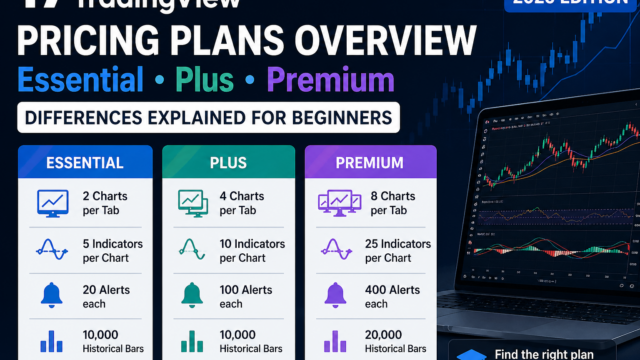
👉TradingView料金プラン一覧|Essential・Plus・Premiumの違いを初心者向けに解説【2026年版】☆★
👉TradingViewとは?初心者でもわかる機能・使い方・料金を徹底解説【2026】☆★

👉TradingViewの使い方完全ガイド|初心者でもできるチャート分析入門【2026】☆★
👉TradingViewの料金は高い?無料版と有料プランの違いを解説【2026年版】☆★

👉TradingViewの評判は?メリット・デメリットを投資家目線で解説【2026年版】☆★
👉TradingViewはなぜ人気?投資家が選ぶ10のメリットと失敗しない始め方☆★
👉TradingView初心者ガイド|最初に覚えるべき使い方と設定【2026年版】☆★
👉TradingView登録方法を完全解説|アカウント作成からチャート表示まで【2026年版】☆★
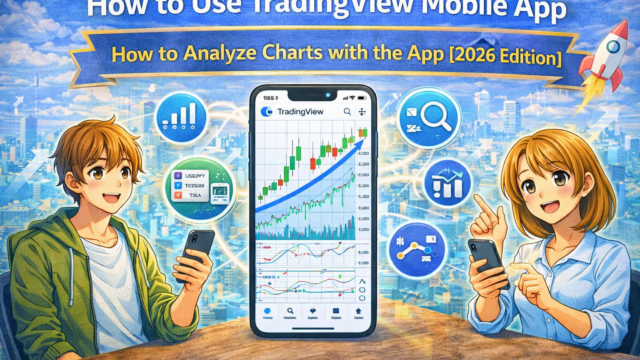
👉TradingViewスマホ版の使い方|アプリでチャート分析する方法【2026年版】☆★
👉TradingView PC版の使い方|パソコンで本格チャート分析する方法【2026年版】☆★
👉TradingView無料版でできること|有料版との違いを徹底解説【2026年版】☆★
👉TradingViewアラートの使い方|通知設定でチャンスを逃さない方法【初心者向け】☆★
👉TradingViewおすすめ活用法10選|投資家が知るべき分析テクニック【2026年版】☆★
👉TradingView初期設定ガイド|初心者が最初にやるべきおすすめチャート設定10選☆★
👉TradingView初期設定ガイド|最初にやるべき設定まとめ【2026年版】☆★
👉TradingViewチャート設定の完全ガイド|見やすいチャートの作り方【2026年版】☆★
👉TradingView時間足設定|デイトレ・スイング別おすすめ設定【2026年版】☆★
👉TradingViewテンプレートの使い方|チャート設定を保存する方法【2026年版】☆★
👉TradingViewおすすめインジケーター10選|初心者でも使える最強指標【2026年版】☆★
👉TradingView RSIの使い方|初心者でもわかる売買シグナル【2026年版】☆★
👉TradingView MACDの使い方|トレンドを見抜くテクニカル分析【2026年版】☆★
👉TradingViewボリンジャーバンド完全ガイド|トレード戦略を解説【2026年版】☆★
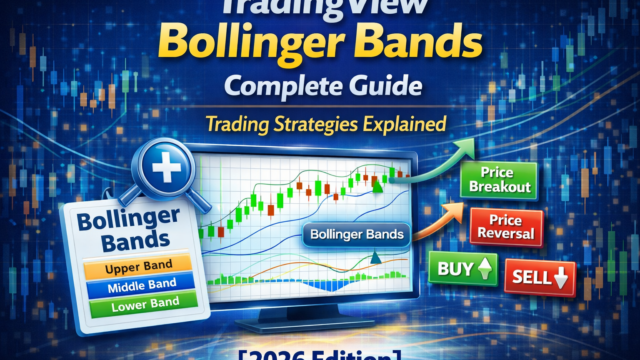
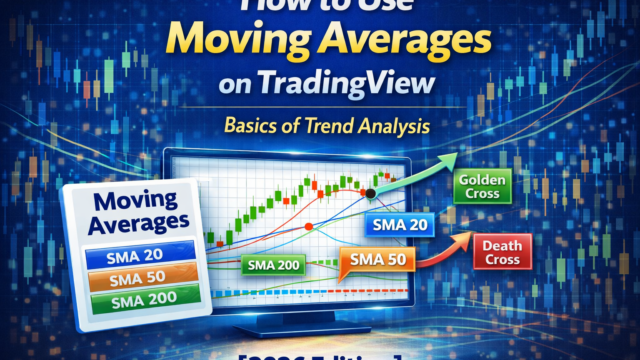
👉TradingView移動平均線の使い方|トレンド分析の基本【2026年版】☆★
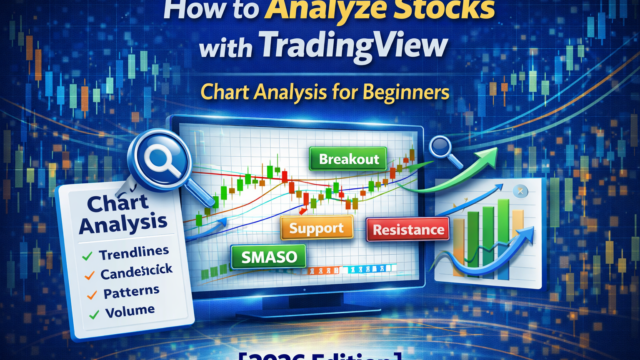
👉TradingViewで株分析する方法|初心者でもできるチャート分析【2026年版】☆★
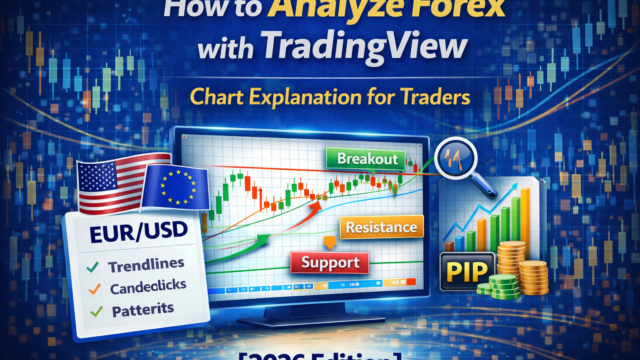
👉TradingViewでFX分析する方法|トレーダー向けチャート解説【2026年版】☆★
👉TradingViewで仮想通貨分析|ビットコインチャートの見方【2026年版】☆★
👉TradingViewテクニカル分析入門|初心者でもできる分析方法【2026年版】☆★
👉TradingViewでデイトレードする方法|短期トレード戦略【2026年版】☆★
👉TradingView×ChatGPT活用法|最強のAI投資環境を作る方法【2026】☆★

👉TradingView vs MetaTrader|チャートツール徹底比較【2026年版】☆★
👉TradingView vs Investing|チャートツール比較【2026年版】☆★
👉TradingView vs Yahoo Finance|どちらが投資分析に最適?【2026年版】☆★
👉ChatGPT × TradingView|AIで株分析する方法【2026年版】☆★
👉AI株分析の始め方|TradingViewを使った最新投資戦略【2026年版】☆★

👉TradingView料金プラン一覧|Essential・Plus・Premiumの違いを初心者向けに解説【2026年版】☆★
👉TradingView無料版の制限とは?足りないと感じる瞬間を解説☆★
👉TradingView Premium完全ガイド|料金・評判・メリット・使うべき理由☆★
👉TradingView無料版とPremiumの違い|どこで差が出るのか?☆★
👉TradingView Premiumは必要か?デイトレ・スイング別に解説☆★
👉TradingView Ultimateとは?最上位プランの機能・料金・向いている人を徹底解説☆★
👉TradingViewでAI関連株を探す方法|出来高急増銘柄を見つける手順を徹底解説【2026年版】☆★

👉TradingViewスクリーナー設定|AI関連株を発掘する方法【初心者向け】☆★
👉AI関連株のブレイクアウトをTradingViewで見つける方法☆★
👉Relative Volumeとは?TradingViewでAI関連株の資金流入を見る方法を初心者向けに解説【2026年版】☆★
👉TradingViewで半導体株を分析する方法|AI関連株を見つける実践ガイド【2026年版】☆★
👉国策銘柄 × TradingView最強活用法|テーマ株分析を効率化する方法☆★

単なる解説ではなく、「実際に利益につながる使い方」まで踏み込んでいるのが特徴です。
1つでも当てはまる方は、このページの内容だけで大きくレベルアップできます。